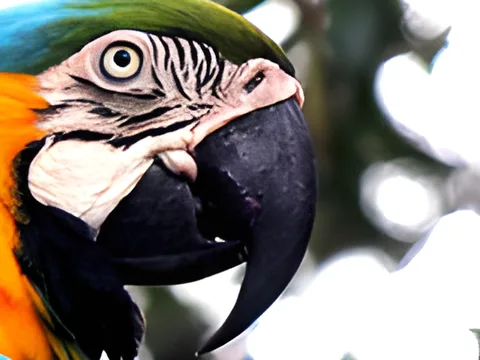
কীভাবে ছবিকে SVG-তে রূপান্তর করবেন (PNG বা JPG থেকে ভেক্টর)
লোগো, ক্লিপআর্ট, আইকন ও লাইন আর্টকে স্কেলযোগ্য SVG ভেক্টরে রূপান্তর করুন, যা যেকোনো সাইজে ঝকঝকে থাকে। কনভার্টারটি VTracer দিয়ে আপনার PNG বা JPG-কে পরিষ্কার আকারে ট্রেস করে, এবং লোগো, সাদা-কালো লাইন আর্ট, পোস্টার ও ছবির জন্য প্রিসেট দেয়। SVG ফাইলগুলো Cricut Design Space, Silhouette Studio, Illustrator, Inkscape ও ওয়েব পেজে কাজ করে — আর রূপান্তর পুরোটাই ব্রাউজারে হয়।
- 1একটি PNG বা JPG ছাড়ুন — লোগো ও সহজ গ্রাফিক্সে সবচেয়ে ভালো ফল আসে।
- 2স্টাইল, রঙের সংখ্যা, ডিটেইল ও মসৃণ বাঁক বেছে নিন; চাইলে সাদা ব্যাকগ্রাউন্ড সরান।
- 3আসলের সাথে তুলনা করুন এবং SVG ডাউনলোড করুন।
ছবি থেকে SVG কোন কাজে লাগে
- Cricut ও Silhouette-এর ভিনাইল, স্টিকার ও HTV-র কাট ফাইল।
- শুধু ছোট একটি PNG বা JPG থাকলে লোগো আবার তৈরি করা।
- যে আইকন ও ইলাস্ট্রেশন সব স্ক্রিনে ঝকঝকে থাকতে হবে।
- লেজার এনগ্রেভিং, এমব্রয়ডারি ডিজিটাইজিং ও স্ক্রিন প্রিন্টিং আর্টওয়ার্ক।
প্রায়শই জিজ্ঞাসিত প্রশ্ন
কোন ছবিগুলো SVG-তে সবচেয়ে ভালো রূপান্তর হয়?
স্পষ্ট আকার ও কম রঙের লোগো, আইকন, ক্লিপআর্ট ও লাইন আর্ট। ছবিও ট্রেস করা যায়, তবে তাতে হাজারো আকারের বিশাল ফাইল তৈরি হয়।
SVG কি Cricut Design Space-এ ব্যবহার করা যায়?
হ্যাঁ। “লোগো ও ক্লিপআর্ট” বা “লাইন আর্ট (সাদা-কালো)” স্টাইল বেছে নিন, সাদা ব্যাকগ্রাউন্ড সরান এবং SVG-টি কাট ইমেজ হিসেবে Design Space-এ আপলোড করুন।
স্বচ্ছ ব্যাকগ্রাউন্ড কীভাবে পাব?
ডাউনলোডের আগে “সাদা ব্যাকগ্রাউন্ড সরান” চালু করুন। ডিজাইনের চারপাশের সাদা অংশ SVG থেকে বাদ যায়।
আমার ডিজাইন কি আপলোড হয়?
না। ভেক্টরাইজেশন WebAssembly দিয়ে লোকালি চলে, তাই আপনার আর্টওয়ার্ক কখনো ডিভাইস ছাড়ে না।
প্রায়শই জিজ্ঞাসিত প্রশ্ন
Upsizo কি সত্যিই বিনামূল্যে?
হ্যাঁ। কোনো ফি নেই, সাইন-আপ নেই, ওয়াটারমার্ক নেই এবং দৈনিক কোনো সীমা নেই।
আমার ফাইল কি কোনো সার্ভারে আপলোড হয়?
না। প্রতিটি ছবি ও ভিডিও WebGPU, WebGL ও WebAssembly দিয়ে আপনার ব্রাউজারেই প্রসেস হয়, তাই আপনার ফাইল কখনো ডিভাইস ছাড়ে না।
আপস্কেলিং কি আসল ডিটেইল যোগ করে?
হ্যাঁ, একটি সীমা পর্যন্ত। AI ইঞ্জিন (Real-ESRGAN) শুধু পিক্সেল মসৃণ করে না, বরং ধারালো প্রান্ত ও বাস্তবসম্মত টেক্সচার নতুন করে তৈরি করে। তবে যে তথ্য কখনো ধরা পড়েনি — যেমন অপাঠ্য লেখা বা খুব ছোট মুখ — তা ফিরিয়ে আনতে পারে না, তাই আপনার সেরা ছবি দিয়ে শুরু করুন।
8K-তে 4K-এর চেয়ে বেশি সময় লাগে কেন?
8K ছবিতে 4K-এর চার গুণ পিক্সেল থাকে, তাই বেশি মেমরি ও সময় লাগে। কম মেমরির ফোনে 4K বা প্রিন্ট মোড বেশি নির্ভরযোগ্য।
কোন ভিডিও ফরম্যাট সমর্থিত?
আপনার ব্রাউজার চালাতে পারে এমন যেকোনো MP4, WebM বা MOV ক্লিপ। ব্রাউজার অনুযায়ী ফলাফল MP4 বা WebM হিসেবে সেভ হয়, মূল অডিও থাকলে তা সহ।
ছবি কত বড় করা যায়?
আউটপুট লম্বা দিকে সর্বোচ্চ 16384 px হতে পারে — 8K হলো 7680 px, আর 300 DPI প্রিন্ট প্রিসেট সাধারণ পোস্টার সাইজ কভার করে। খুব বড় আউটপুটে বেশি মেমরি লাগে, তাই ফোন ও পুরনো কম্পিউটারে ছোট সাইজ বেছে নিতে হতে পারে।
একসাথে অনেক ছবি বড় করা যায়?
হ্যাঁ। সর্বোচ্চ 50টি ছবি ছেড়ে দিন বা বেছে নিন; একই সেটিংসে একটির পর একটি প্রসেস হবে এবং সব একসাথে একটি ZIP-এ ডাউনলোড করতে পারবেন।
ফলাফল কি বাণিজ্যিকভাবে ব্যবহার করা যাবে?
হ্যাঁ। আপনার তৈরি ছবি আপনারই — দোকান, প্রিন্ট ও ক্লায়েন্টের কাজে ব্যবহার করুন। Upsizo আপনার ফাইলের ওপর কোনো অধিকার দাবি করে না এবং ওয়াটারমার্ক যোগ করে না।
ফোনে কাজ করে?
হ্যাঁ, যেকোনো আধুনিক মোবাইল ব্রাউজারে। ফোনে মেমরি কম, তাই 8K ছবি ও লম্বা ভিডিও ধীর বা সীমিত হতে পারে; 2K ও 4K বেশিরভাগ ডিভাইসে ভালো চলে।
কোন কোন ফাইল ফরম্যাট সমর্থিত?
JPG, PNG, WebP, AVIF, GIF ও BMP ছবি (ব্রাউজার সমর্থন করলে HEIC) খুলতে পারবেন এবং PNG, JPG, WebP, PDF বা TIFF হিসেবে সেভ করতে পারবেন। ভিডিও: 60 সেকেন্ড পর্যন্ত MP4, WebM বা MOV।
AI দিয়ে বড় করা কি সাধারণ বড় করার চেয়ে ভালো?
সাধারণভাবে বড় করলে শুধু পিক্সেল টেনে বড় হয়, তাই ছবি নরম হয়ে যায়। AI মডেল অনেক ছবিতে প্রশিক্ষিত এবং নতুন সাইজে কিনারা, টেক্সচার ও সূক্ষ্ম রেখা নতুন করে আঁকে। যে ডিটেইল কখনো ধরা পড়েনি তা ফেরাতে পারে না, তবে ফলাফল অনেক বেশি তীক্ষ্ণ ও পরিষ্কার হয়।
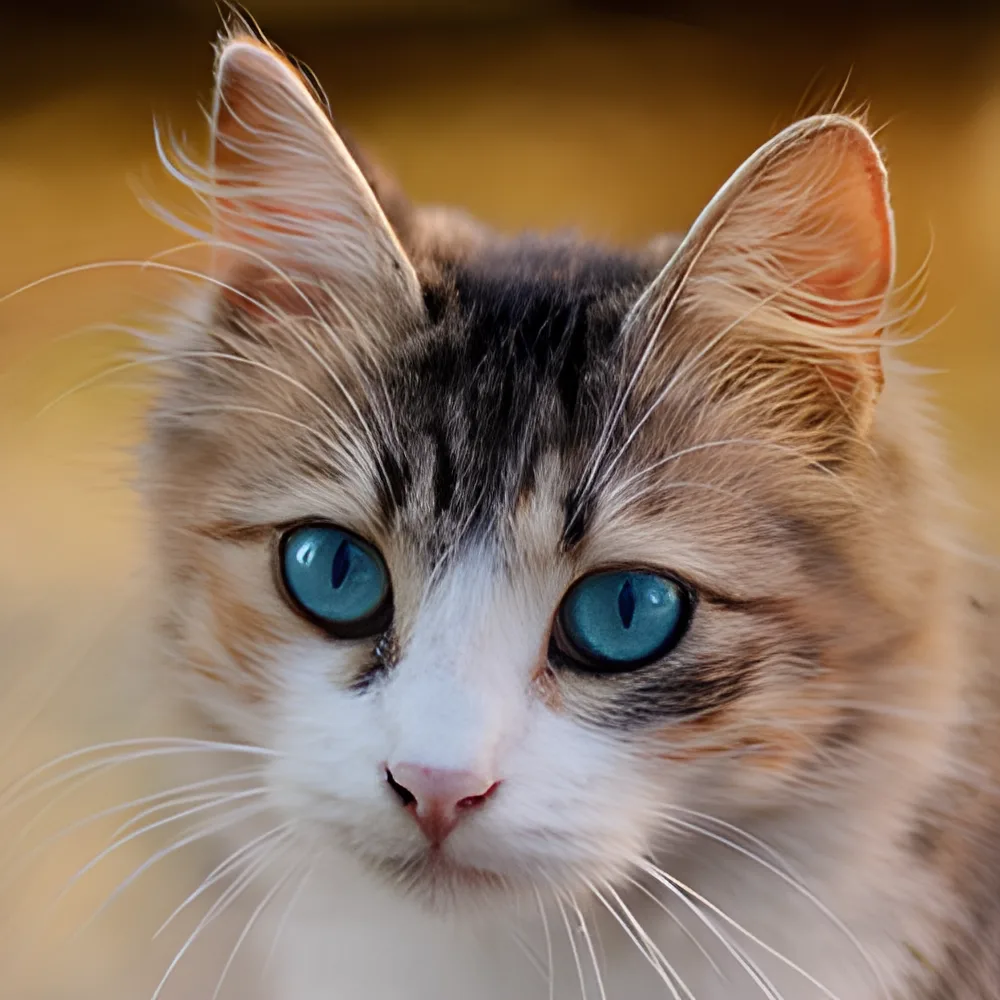
 MB → KB
 PNG · JPG · WebP
 A4 · 300 DPI
 72 → 300 DPI