Jak získat text z obrázku
Potřebujete text ze snímku obrazovky, fotky dokumentu, účtenky, stránky knihy nebo slajdu? Tento bezplatný převodník obrázku na text (OCR) přečte text na vašem obrázku a vrátí ho jako prostý text, který můžete zkopírovat, upravit nebo uložit jako soubor .txt. Rozumí 34 jazykům včetně turečtiny, arabštiny, hindštiny, japonštiny a čínštiny a běží ve vašem prohlížeči – vaše obrázky se nikdy nenahrávají.
- 1Přetáhněte fotku, snímek obrazovky nebo sken s textem.
- 2Zkontrolujte jazyk textu (odpovídá jazyku webu; angličtina je vždy zahrnuta).
- 3Zkopírujte text nebo ho stáhněte jako soubor .txt.
Časté použití
- Kopírování textu ze snímků obrazovky a fotek dokumentů.
- Převod naskenované stránky nebo fotky knihy na upravitelný text.
- Získání citátů, adres nebo čísel z obrázků.
- Čtení textu ze slajdů a plakátů.
Časté dotazy
Nahrává se můj obrázek na server?
Ne. Rozpoznávání textu (Tesseract) běží ve vašem prohlížeči; jen čtecí modul a jazyková data se jednou stáhnou.
Které jazyky jsou podporovány?
34 jazyků včetně angličtiny, turečtiny, němčiny, francouzštiny, španělštiny, arabštiny, perštiny, hindštiny, ruštiny, japonštiny, korejštiny a čínštiny. Pro nejlepší výsledek zvolte jazyk textu.
Umí přečíst rukopis?
Je určen pro tištěný text. Úhledné hůlkové písmo někdy funguje, ale většina rukopisu rozpoznána není.
Jak dosáhnu nejlepšího výsledku?
Použijte ostrou, dobře osvětlenou fotku pořízenou přímo zepředu. Pokud je text drobný, nejdřív obrázek zvětšete pomocí AI zvětšení.
Časté dotazy
Je Upsizo opravdu zdarma?
Ano. Žádné poplatky, žádná registrace, žádné vodoznaky a žádné denní limity.
Nahrávají se mé soubory na server?
Ne. Každý obrázek i video se zpracuje lokálně ve vašem prohlížeči pomocí WebGPU, WebGL a WebAssembly, takže soubory nikdy neopustí vaše zařízení.
Přidá zvětšení skutečné detaily?
Ano, v určitých mezích. AI enginy (Real-ESRGAN) obnovují ostré hrany a realistické textury, místo aby jen vyhlazovaly pixely. Informace, které nikdy nebyly zachyceny, například nečitelný text nebo drobné obličeje, ale obnovit nedokážou, proto začněte s tím nejlepším obrázkem, který máte.
Proč 8K trvá déle než 4K?
Obrázek v 8K má čtyřikrát více pixelů než 4K, takže potřebuje více paměti a času. Na telefonech s omezenou pamětí je spolehlivější 4K nebo režim tisku.
Jaké formáty videa jsou podporovány?
Jakýkoli klip MP4, WebM nebo MOV, který váš prohlížeč dokáže přehrát. Výsledek se podle prohlížeče uloží jako MP4 nebo WebM, s původním zvukem, pokud existuje.
Jak velký může obrázek být?
Výstup může mít až 16384 px na delší straně — 8K má 7680 px a tiskové předvolby 300 DPI pokrývají běžné velikosti plakátů. Velmi velké výstupy potřebují více paměti, takže na telefonech a starších počítačích může být nutná menší velikost.
Můžu zvětšit více obrázků najednou?
Ano. Přetáhněte nebo vyberte až 50 obrázků; zpracují se postupně se stejným nastavením a všechny je můžete stáhnout v jednom ZIP.
Můžu výsledky použít komerčně?
Ano. Vytvořené obrázky jsou vaše — pro e-shopy, tisk i zakázky. Upsizo si nenárokuje žádná práva k vašim souborům a nepřidává vodoznak.
Funguje to na telefonu?
Ano, v každém moderním mobilním prohlížeči. Telefony mají méně paměti, takže obrázky 8K a dlouhá videa mohou být pomalé nebo omezené; 2K a 4K fungují dobře na většině zařízení.
Jaké formáty souborů jsou podporované?
Můžete otevřít obrázky JPG, PNG, WebP, AVIF, GIF a BMP (HEIC, pokud ho prohlížeč podporuje) a uložit je jako PNG, JPG, WebP, PDF nebo TIFF. Videa: MP4, WebM nebo MOV do 60 sekund.
Je zvětšení pomocí AI lepší než obyčejné zvětšení?
Obyčejné zvětšení jen roztáhne pixely, takže obraz změkne. Model AI byl natrénován na mnoha fotkách a v nové velikosti znovu vykreslí hrany, textury a jemné linie. Nedokáže vrátit detaily, které nikdy nebyly zachyceny, ale výsledek je mnohem ostřejší a čistší.
Jak zlepšit kvalitu fotky a zvýšit rozlišení online?
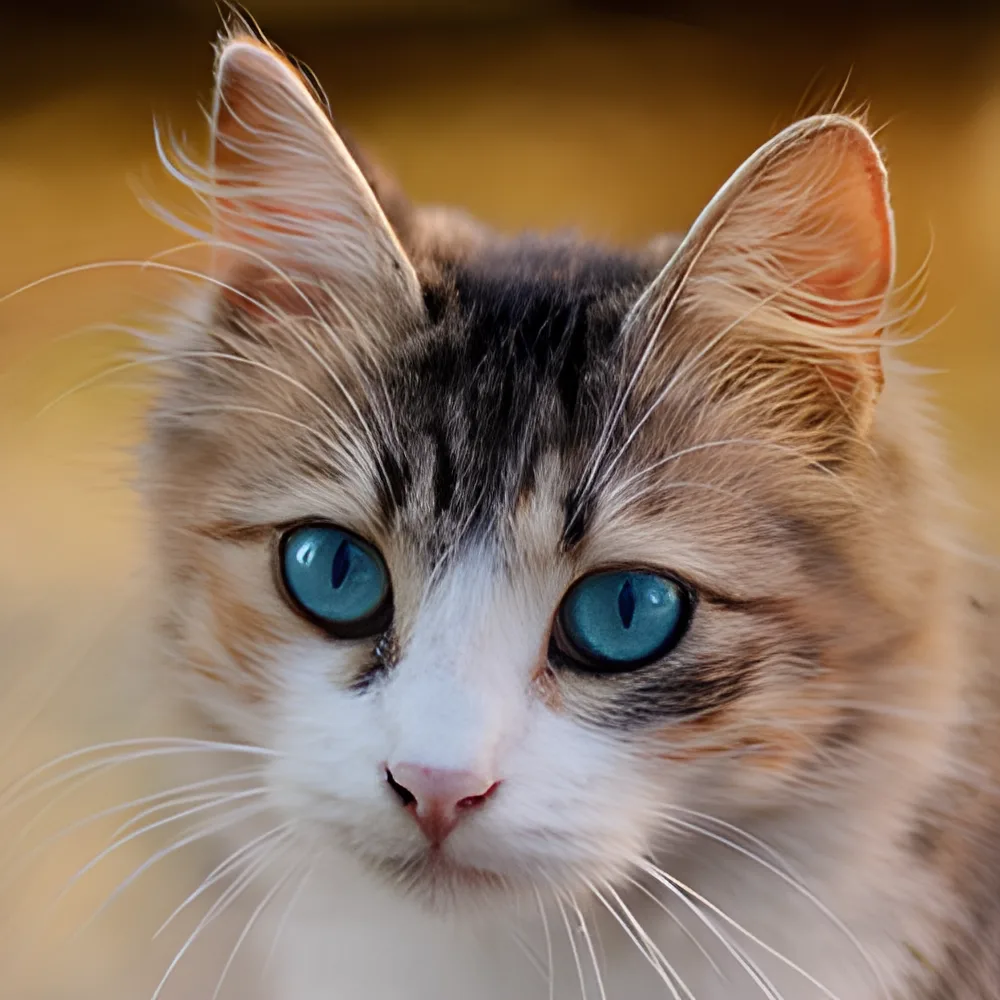
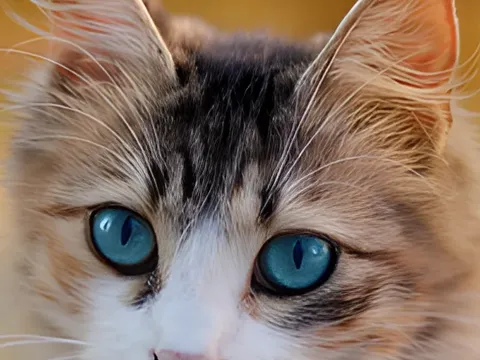
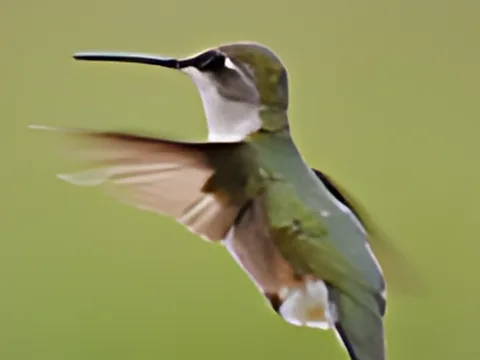
Přetáhněte fotku do Upsizo a zvolte 2×, 4× nebo tiskovou velikost. AI při zvětšování obnoví ostré hrany a jemné detaily, takže získáte fotku ve vyšším rozlišení bez ztráty kvality — zdarma, online a bez nahrávání souboru. Na rozmazané, tmavé nebo zamlžené fotky použijte Vylepšení fotek.


 MB → KB
 PNG · JPG · WebP
 A4 · 300 DPI