Cómo convertir una imagen a SVG (de PNG o JPG a vector)
Convierte logotipos, cliparts, iconos y dibujos de línea en vectores SVG escalables que se ven nítidos a cualquier tamaño. El conversor vectoriza tu PNG o JPG en formas limpias con VTracer, con estilos predefinidos para logotipos, dibujo de línea en blanco y negro, pósters y fotos. Los archivos SVG funcionan en Cricut Design Space, Silhouette Studio, Illustrator, Inkscape y páginas web, y la conversión se hace por completo en tu navegador.
- 1Suelta un PNG o JPG: los logotipos y gráficos sencillos dan los mejores resultados.
- 2Elige estilo, número de colores, detalle y curvas suaves; opcionalmente quita el fondo blanco.
- 3Compara con el original y descarga el SVG.
Para qué sirve pasar una imagen a SVG
- Archivos de corte para vinilo, pegatinas y HTV con Cricut y Silhouette.
- Reconstruir un logotipo cuando solo tienes un PNG o JPG pequeño.
- Iconos e ilustraciones que deben verse nítidos en cualquier pantalla.
- Grabado láser, digitalización de bordados y serigrafía.
Preguntas frecuentes
¿Qué imágenes se convierten mejor a SVG?
Logotipos, iconos, cliparts y dibujos con formas claras y pocos colores. Las fotos también se pueden vectorizar, pero generan archivos muy grandes con miles de formas.
¿Puedo usar el SVG en Cricut Design Space?
Sí. Usa el estilo Logo y clipart o Dibujo de línea (B/N), quita el fondo blanco y sube el SVG a Design Space como imagen de corte.
¿Cómo consigo un fondo transparente?
Activa «Quitar fondo blanco» antes de descargar. Las zonas blancas alrededor del diseño quedan fuera del SVG.
¿Se sube mi diseño?
No. La vectorización se ejecuta localmente con WebAssembly, así que tu diseño nunca sale de tu dispositivo.
Preguntas frecuentes
¿Upsizo es realmente gratis?
Sí. Sin pagos, sin registro, sin marcas de agua y sin límites diarios.
¿Se suben mis archivos a un servidor?
No. Cada imagen y vídeo se procesa localmente en tu navegador con WebGPU, WebGL y WebAssembly, así que tus archivos nunca salen de tu dispositivo.
¿El escalado añade detalle real?
Sí, dentro de unos límites. Los motores de IA (Real-ESRGAN) reconstruyen bordes nítidos y texturas realistas en lugar de solo suavizar píxeles. No pueden recuperar información que nunca se captó, como texto ilegible o caras diminutas, así que parte de la mejor imagen que tengas.
¿Por qué 8K tarda más que 4K?
Una imagen 8K tiene cuatro veces más píxeles que una 4K, por lo que necesita más memoria y tiempo. En móviles con poca memoria, 4K o el modo Impresión son más fiables.
¿Qué formatos de vídeo se admiten?
Cualquier clip MP4, WebM o MOV que tu navegador pueda reproducir. El resultado se guarda en MP4 o WebM según tu navegador, con el audio original si lo hay.
¿Qué tamaño puede tener la imagen?
El resultado puede llegar a 16384 px en el lado más largo; 8K son 7680 px, y los ajustes de impresión a 300 DPI cubren los tamaños de póster habituales. Los resultados muy grandes necesitan más memoria, así que en móviles y ordenadores antiguos puede hacer falta un tamaño menor.
¿Puedo ampliar muchas imágenes a la vez?
Sí. Suelta o selecciona hasta 50 imágenes; se procesan una tras otra con los mismos ajustes y puedes descargarlas juntas en un ZIP.
¿Puedo usar los resultados con fines comerciales?
Sí. Las imágenes que creas son tuyas para usarlas en tiendas, impresiones y trabajos para clientes. Upsizo no reclama ningún derecho sobre tus archivos ni añade marcas de agua.
¿Funciona en el móvil?
Sí, en cualquier navegador móvil actual. Los móviles tienen menos memoria, así que las imágenes 8K y los vídeos largos pueden ir lentos o estar limitados; 2K y 4K funcionan bien en la mayoría de dispositivos.
¿Qué formatos de archivo se admiten?
Puedes abrir imágenes JPG, PNG, WebP, AVIF, GIF y BMP (HEIC si tu navegador lo admite) y guardarlas como PNG, JPG, WebP, PDF o TIFF. Vídeos: MP4, WebM o MOV de hasta 60 segundos.
¿Ampliar con IA es mejor que simplemente agrandar?
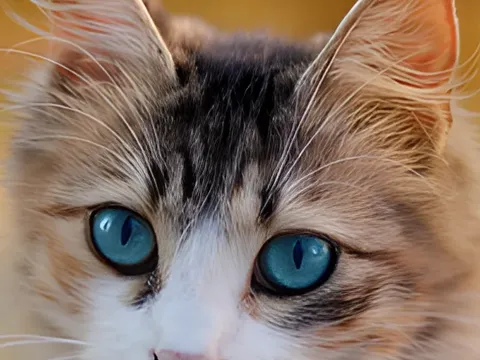
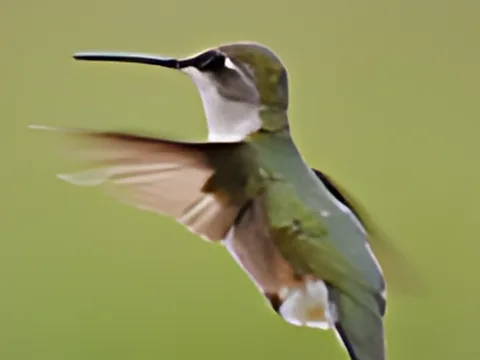
Agrandar sin más solo estira los píxeles, así que la imagen se ablanda. El modelo de IA se entrenó con muchas fotos y redibuja bordes, texturas y líneas finas al nuevo tamaño. No puede recuperar detalles que nunca se captaron, pero el resultado es mucho más nítido y limpio.

 MB → KB
 PNG · JPG · WebP
 A4 · 300 DPI
 72 → 300 DPI