Paano i-convert ang larawan sa SVG (PNG o JPG sa vector)
Gawing scalable na SVG vector ang mga logo, clipart, icon at line art na nananatiling matalas sa anumang laki. Tina-trace ng converter ang iyong PNG o JPG para maging malilinis na hugis gamit ang VTracer, at may presets para sa logo, black-and-white na line art, poster at litrato. Gumagana ang mga SVG file sa Cricut Design Space, Silhouette Studio, Illustrator, Inkscape at mga web page — at buong nangyayari sa browser ang conversion.
- 1Mag-drop ng PNG o JPG — pinakamaganda ang resulta sa mga logo at simpleng graphics.
- 2Piliin ang istilo, bilang ng kulay, detalye at kinis ng kurba; opsyonal na alisin ang puting background.
- 3Ikumpara sa orihinal at i-download ang SVG.
Para saan ang image to SVG
- Mga cut file para sa vinyl, sticker at HTV sa Cricut at Silhouette.
- Muling pagbuo ng logo kung maliit na PNG o JPG lang ang mayroon ka.
- Mga icon at ilustrasyon na kailangang manatiling malinaw sa anumang screen.
- Laser engraving, embroidery digitizing at artwork para sa screen printing.
Mga madalas itanong
Aling mga larawan ang pinakamagandang i-convert sa SVG?
Mga logo, icon, clipart at line art na malinaw ang hugis at kakaunti ang kulay. Puwede ring i-trace ang mga litrato, pero napakalalaking file na may libu-libong hugis ang nalilikha.
Puwede ko bang gamitin ang SVG sa Cricut Design Space?
Oo. Gamitin ang istilong “Logo at clipart” o “Line art (itim at puti)”, alisin ang puting background at i-upload ang SVG sa Design Space bilang cut image.
Paano magkakaroon ng transparent na background?
I-on ang “Alisin ang puting background” bago mag-download. Hindi isasama sa SVG ang mga puting bahagi sa paligid ng disenyo.
Ina-upload ba ang disenyo ko?
Hindi. Lokal na tumatakbo ang vectorization gamit ang WebAssembly, kaya hindi kailanman umaalis sa device mo ang iyong artwork.
Mga madalas itanong
Talaga bang libre ang Upsizo?
Oo. Walang bayad, walang sign-up, walang watermark at walang araw-araw na limitasyon.
Ina-upload ba sa server ang mga file ko?
Hindi. Bawat larawan at video ay pinoproseso sa browser mo gamit ang WebGPU, WebGL at WebAssembly, kaya hindi kailanman umaalis sa device mo ang mga file.
Nakadaragdag ba ng tunay na detalye ang upscaling?
Oo, hanggang sa isang antas. Binubuo muli ng mga AI engine (Real-ESRGAN) ang matatalas na gilid at makatotohanang texture sa halip na pakinisin lang ang mga pixel. Pero hindi nila maibabalik ang impormasyong hindi kailanman nakuhanan, gaya ng hindi mabasang teksto o napakaliliit na mukha, kaya magsimula sa pinakamahusay na larawang mayroon ka.
Bakit mas matagal ang 8K kaysa 4K?
Apat na beses na mas maraming pixel ang 8K na larawan kaysa sa 4K, kaya mas maraming memory at oras ang kailangan. Sa mga teleponong kaunti ang memory, mas maaasahan ang 4K o ang Print mode.
Anong mga video format ang suportado?
Anumang MP4, WebM o MOV na clip na kayang i-play ng browser mo. Sine-save ang resulta bilang MP4 o WebM depende sa browser, kasama ang orihinal na audio kung mayroon.
Gaano kalaki ang puwedeng maging larawan?
Hanggang 16384 px sa pinakamahabang gilid ang output — 7680 px ang 8K, at saklaw ng mga 300 DPI print preset ang karaniwang laki ng poster. Mas maraming memory ang kailangan ng napakalaking output, kaya maaaring kailanganin ng mas maliit na laki sa telepono at lumang computer.
Puwede ko bang palakihin ang maraming larawan nang sabay?
Oo. Mag-drop o pumili ng hanggang 50 larawan; isa-isang pinoproseso ang mga ito gamit ang parehong setting at puwede mong i-download lahat sa isang ZIP.
Puwede ko bang gamitin ang resulta sa negosyo?
Oo. Sa iyo ang mga larawang ginawa mo para sa shop, print at trabaho para sa kliyente. Walang inaangking karapatan ang Upsizo sa mga file mo at walang idinadagdag na watermark.
Gumagana ba ito sa telepono ko?
Oo, sa anumang modernong mobile browser. Mas kaunti ang memory ng telepono kaya maaaring mabagal o limitado ang 8K na larawan at mahahabang video; maayos ang 2K at 4K sa karamihan ng device.
Anong mga format ng file ang suportado?
Puwede kang magbukas ng JPG, PNG, WebP, AVIF, GIF at BMP na larawan (HEIC kung suportado ng browser) at i-save bilang PNG, JPG, WebP, PDF o TIFF. Video: MP4, WebM o MOV hanggang 60 segundo.
Mas maganda ba ang pagpapalaki gamit ang AI kaysa simpleng pagpapalaki?
Binabanat lang ng simpleng pagpapalaki ang mga pixel kaya lumalambot ang larawan. Sinanay ang AI model sa maraming larawan at iginuguhit muli nito ang mga gilid, texture at pinong linya sa bagong laki. Hindi nito maibabalik ang detalyeng hindi kailanman nakunan, pero mas matalas at malinis ang resulta.
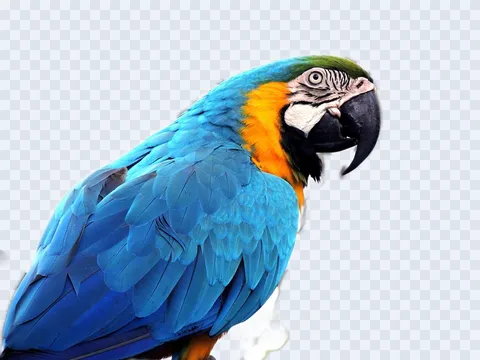
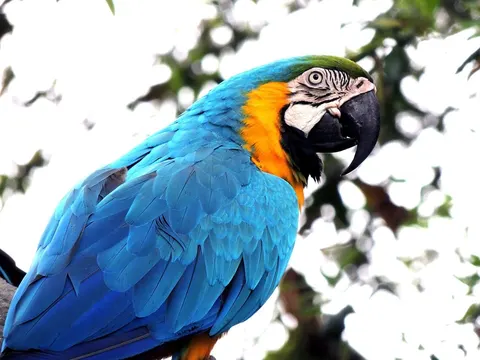


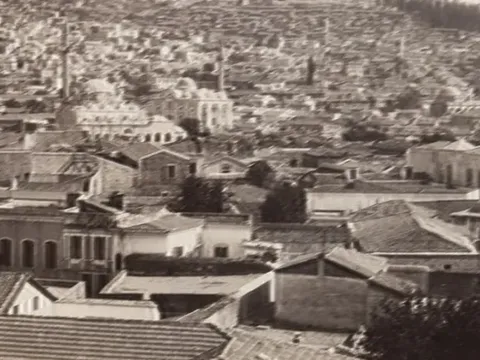
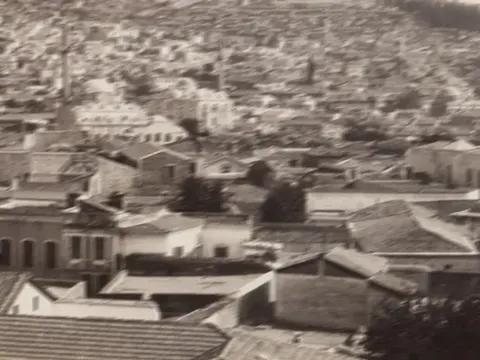
 MB → KB
 PNG · JPG · WebP
 A4 · 300 DPI
 72 → 300 DPI