Questions fréquentes
Upsizo est-il vraiment gratuit ?
Oui. Pas de frais, pas d’inscription, pas de filigrane et aucune limite quotidienne.
Mes fichiers sont-ils envoyés sur un serveur ?
Non. Chaque image et vidéo est traitée localement dans votre navigateur avec WebGPU, WebGL et WebAssembly : vos fichiers ne quittent jamais votre appareil.
L’upscaling ajoute-t-il de vrais détails ?
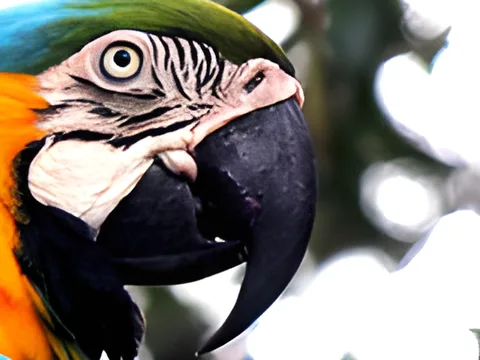
Oui, dans certaines limites. Les moteurs d’IA (Real-ESRGAN) reconstruisent des contours nets et des textures réalistes au lieu de simplement lisser les pixels. Ils ne peuvent pas retrouver une information jamais capturée, comme un texte illisible ou de minuscules visages : partez donc de la meilleure image dont vous disposez.
Pourquoi le 8K prend-il plus de temps que le 4K ?
Une image 8K contient quatre fois plus de pixels qu’une image 4K : elle demande donc plus de mémoire et de temps. Sur les téléphones à mémoire limitée, le 4K ou le mode Impression est plus fiable.
Quels formats vidéo sont pris en charge ?
Tout clip MP4, WebM ou MOV que votre navigateur peut lire. Le résultat est enregistré en MP4 ou WebM selon le navigateur, avec l’audio d’origine s’il existe.
Quelle taille peut atteindre l’image ?
Le résultat peut atteindre 16384 px sur le plus grand côté — la 8K fait 7680 px, et les préréglages d’impression à 300 DPI couvrent les formats d’affiche courants. Les très grands résultats demandent plus de mémoire : sur téléphone ou sur un ordinateur ancien, une taille plus petite peut être nécessaire.
Puis-je agrandir plusieurs images à la fois ?
Oui. Déposez ou sélectionnez jusqu’à 50 images ; elles sont traitées l’une après l’autre avec les mêmes réglages et vous pouvez toutes les télécharger dans un ZIP.
Puis-je utiliser les résultats à des fins commerciales ?
Oui. Les images que vous créez vous appartiennent : boutiques, impressions, travaux pour vos clients. Upsizo ne revendique aucun droit sur vos fichiers et n’ajoute aucun filigrane.
Est-ce que ça marche sur téléphone ?
Oui, dans tout navigateur mobile récent. Les téléphones ont moins de mémoire : les images 8K et les longues vidéos peuvent être lentes ou limitées, mais la 2K et la 4K fonctionnent bien sur la plupart des appareils.
Quels formats de fichier sont pris en charge ?
Vous pouvez ouvrir des images JPG, PNG, WebP, AVIF, GIF et BMP (HEIC si votre navigateur le prend en charge) et les enregistrer en PNG, JPG, WebP, PDF ou TIFF. Vidéos : MP4, WebM ou MOV jusqu’à 60 secondes.
L’agrandissement par IA est-il meilleur qu’un simple agrandissement ?
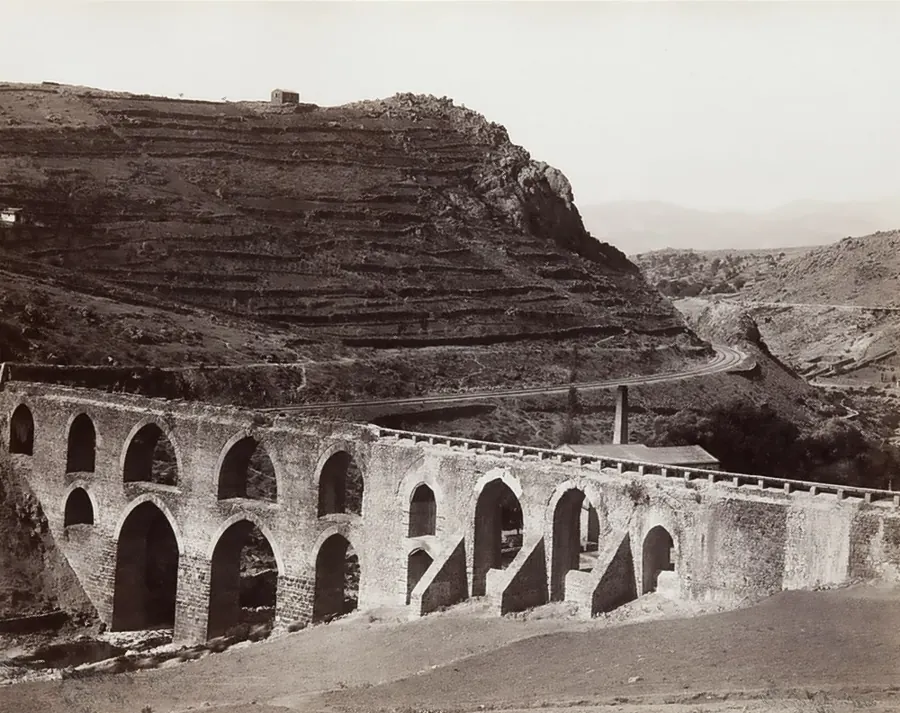
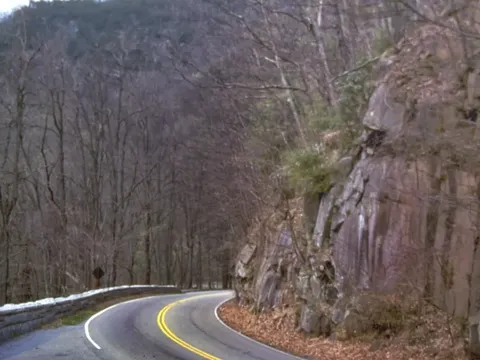
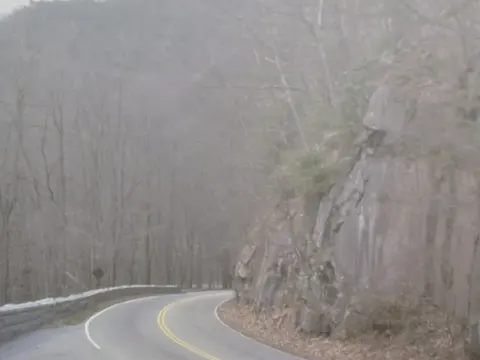
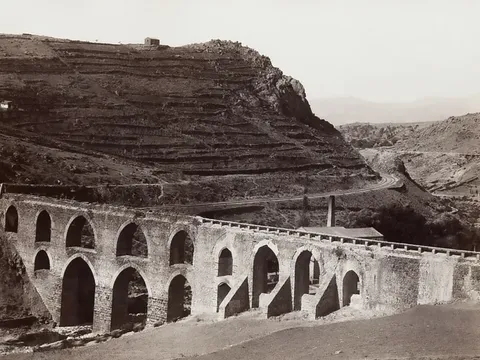
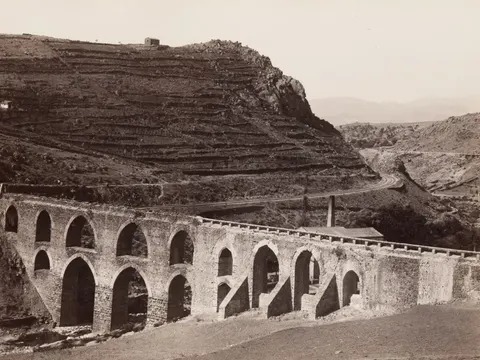
Un simple agrandissement étire seulement les pixels, l’image devient plus floue. Le modèle d’IA a été entraîné sur de nombreuses photos et redessine les contours, les textures et les lignes fines à la nouvelle taille. Il ne peut pas retrouver des détails jamais capturés, mais le résultat est bien plus net et propre.








 MB → KB
 PNG · JPG · WebP
 A4 · 300 DPI
 72 → 300 DPI