ऑनलाइन फ़ोटो का साइज़ कैसे बदलें
क्या आपको एकदम सही साइज़ की फ़ोटो चाहिए — Instagram के लिए 1080 × 1080, किसी फ़ॉर्म के लिए 600 × 600, पासपोर्ट जैसी प्रिंट के लिए 3.5 × 4.5 cm या बस आधा साइज़? यह मुफ़्त इमेज रिसाइज़र JPG, PNG, WebP और HEIC इमेज का साइज़ पिक्सल, प्रतिशत, सेंटीमीटर या इंच में बदलता है। प्रिंट साइज़ के लिए DPI सेट करें, अनुपात बनाए रखें या दोनों तरफ़ एकदम सही सेट करें, और जब किसी फ़ॉर्म में अपलोड की सीमा हो तो KB में टारगेट फ़ाइल साइज़ डालें। यह एक साथ कई फ़ोटो पर काम करता है और आपके ब्राउज़र में चलता है, इसलिए कुछ भी अपलोड नहीं होता।
- 1एक फ़ोटो या फ़ोटो का पूरा बैच यहाँ डालें।
- 2px, %, cm या inch चुनें और चौड़ाई या ऊँचाई डालें (दूसरी तरफ़ अपने-आप बदलती है), साथ में प्रिंट साइज़ के लिए DPI और चाहें तो KB में टारगेट साइज़।
- 3रिसाइज़ करें और हर फ़ाइल अलग से या सभी को ZIP में डाउनलोड करें।
लोकप्रिय उपयोग
- आवेदन फ़ॉर्म और ऑनलाइन पोर्टल के लिए सटीक पिक्सल साइज़।
- सोशल मीडिया साइज़ जैसे Instagram के लिए 1080 × 1080 या 1080 × 1350।
- 300 DPI पर सेंटीमीटर या इंच में प्रिंट साइज़।
- ईमेल या वेबसाइट के लिए एक साथ कई फ़ोटो की छोटी कॉपी।
अक्सर पूछे जाने वाले प्रश्न
फ़ोटो का साइज़ सेंटीमीटर या इंच में कैसे बदलें?
cm या inch चुनें, DPI चुनें (प्रिंट के लिए 300) और चौड़ाई या ऊँचाई डालें। टूल पिक्सल अपने-आप निकाल लेता है: जैसे 300 DPI पर 10 cm यानी 1181 पिक्सल।
क्या रिसाइज़ करने से मेरी फ़ोटो धुंधली हो जाएगी?
फ़ोटो छोटी करने पर वह शार्प रहती है। बहुत ज़्यादा बड़ी करने पर धुंधली लग सकती है — इसके लिए AI अपस्केलर इस्तेमाल करें, जो असली डिटेल जोड़ता है।
क्या मैं चौड़ाई और ऊँचाई दोनों एकदम सही सेट कर सकता हूँ?
हाँ। “अनुपात बनाए रखें” बंद करें और दोनों तरफ़ डालें; इमेज ठीक उसी साइज़ में खिंच जाएगी। अनुपात चालू होने पर वह बिना बिगड़े बॉक्स के अंदर फ़िट हो जाती है।
क्या मैं फ़ाइल साइज़ भी सीमित कर सकता हूँ?
हाँ — 50 KB या 100 KB जैसा टारगेट साइज़ चुनें और टूल क्वालिटी उतनी ही कम करेगा जितनी फ़िट होने के लिए ज़रूरी हो।
अक्सर पूछे जाने वाले प्रश्न
क्या Upsizo सच में मुफ़्त है?
हाँ। कोई शुल्क नहीं, कोई साइन-अप नहीं, कोई वॉटरमार्क नहीं और कोई दैनिक सीमा नहीं।
क्या मेरी फ़ाइलें किसी सर्वर पर अपलोड होती हैं?
नहीं। हर इमेज और वीडियो WebGPU, WebGL और WebAssembly की मदद से आपके ब्राउज़र में ही प्रोसेस होता है, इसलिए आपकी फ़ाइलें कभी आपके डिवाइस से बाहर नहीं जातीं।
क्या अपस्केलिंग असली डिटेल जोड़ती है?
हाँ, एक सीमा तक। AI इंजन (Real-ESRGAN) सिर्फ़ पिक्सल को स्मूद नहीं करते, बल्कि शार्प किनारे और असली जैसी बनावट दोबारा बनाते हैं। लेकिन जो जानकारी कभी कैप्चर ही नहीं हुई — जैसे न पढ़ा जा सकने वाला टेक्स्ट या बहुत छोटे चेहरे — उसे वापस नहीं ला सकते, इसलिए अपनी सबसे अच्छी इमेज से शुरुआत करें।
8K में 4K से ज़्यादा समय क्यों लगता है?
8K इमेज में 4K से चार गुना ज़्यादा पिक्सेल होते हैं, इसलिए ज़्यादा मेमोरी और समय लगता है। कम मेमोरी वाले फ़ोन पर 4K या प्रिंट मोड ज़्यादा भरोसेमंद है।
कौन-से वीडियो फ़ॉर्मेट समर्थित हैं?
कोई भी MP4, WebM या MOV क्लिप जिसे आपका ब्राउज़र चला सके। परिणाम आपके ब्राउज़र के अनुसार MP4 या WebM में सेव होता है, और मूल ऑडियो (अगर हो) बना रहता है।
इमेज कितनी बड़ी हो सकती है?
आउटपुट लंबी साइड पर 16384 px तक हो सकता है — 8K 7680 px है, और 300 DPI प्रिंट प्रीसेट आम पोस्टर साइज़ कवर करते हैं। बहुत बड़े आउटपुट को ज़्यादा मेमोरी चाहिए, इसलिए फ़ोन और पुराने कंप्यूटर पर छोटा साइज़ चुनना पड़ सकता है।
क्या मैं एक साथ कई इमेज बड़ी कर सकता हूँ?
हाँ। 50 तक इमेज छोड़ें या चुनें; वे एक ही सेटिंग से एक के बाद एक प्रोसेस होती हैं और आप सबको एक ZIP में डाउनलोड कर सकते हैं।
क्या मैं नतीजों का व्यावसायिक उपयोग कर सकता हूँ?
हाँ। आपकी बनाई इमेज आपकी हैं — स्टोर, प्रिंट और क्लाइंट के काम में इस्तेमाल करें। Upsizo आपकी फ़ाइलों पर कोई अधिकार नहीं जताता और वॉटरमार्क नहीं जोड़ता।
क्या यह मेरे फ़ोन पर चलता है?
हाँ, किसी भी आधुनिक मोबाइल ब्राउज़र में। फ़ोन में मेमोरी कम होती है, इसलिए 8K इमेज और लंबे वीडियो धीमे या सीमित हो सकते हैं; 2K और 4K ज़्यादातर डिवाइस पर अच्छे चलते हैं।
कौन-से फ़ाइल फ़ॉर्मेट सपोर्ट हैं?
आप JPG, PNG, WebP, AVIF, GIF और BMP इमेज (ब्राउज़र सपोर्ट करे तो HEIC) खोल सकते हैं और PNG, JPG, WebP, PDF या TIFF में सेव कर सकते हैं। वीडियो: 60 सेकंड तक के MP4, WebM या MOV।
क्या AI से बड़ा करना सामान्य बड़ा करने से बेहतर है?
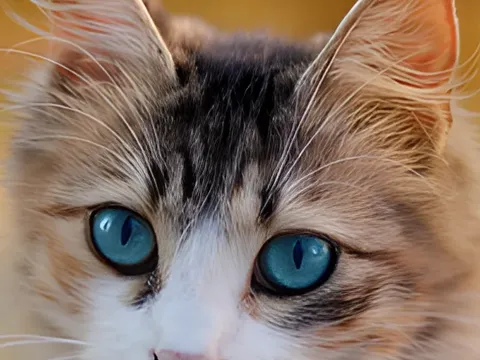
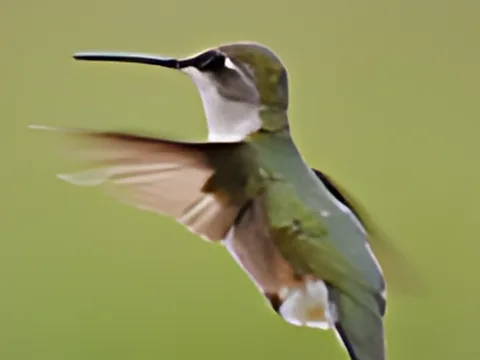
सामान्य तरीके से बड़ा करने पर पिक्सल सिर्फ़ खिंचते हैं, इसलिए तस्वीर धुंधली होती है। AI मॉडल को बहुत सारी फ़ोटो पर ट्रेन किया गया है और वह नए साइज़ में किनारे, टेक्सचर और बारीक रेखाएँ फिर से बनाता है। जो डिटेल कभी कैप्चर ही नहीं हुई, वह वापस नहीं आती, लेकिन नतीजा कहीं ज़्यादा शार्प और साफ़ होता है।
ऑनलाइन फ़ोटो की क्वालिटी कैसे सुधारें और रेज़ोल्यूशन कैसे बढ़ाएँ?
अपनी फ़ोटो Upsizo पर डालें और 2×, 4× या प्रिंट साइज़ चुनें। बड़ा करते समय AI तीखे किनारे और बारीक डिटेल दोबारा बनाता है, इसलिए आपको क्वालिटी खोए बिना ज़्यादा रेज़ोल्यूशन वाली फ़ोटो मिलती है — मुफ़्त, ऑनलाइन और फ़ाइल अपलोड किए बिना। धुंधली, अंधेरी या धुंध वाली फ़ोटो के लिए फ़ोटो एन्हांसर इस्तेमाल करें।


 MB → KB
 PNG · JPG · WebP
 A4 · 300 DPI