Gyakori kérdések
Tényleg ingyenes az Upsizo?
Igen. Nincs díj, regisztráció, vízjel és napi korlát.
Feltöltődnek a fájljaim egy szerverre?
Nem. Minden kép és videó helyben, a böngésződben dolgozódik fel a WebGPU, a WebGL és a WebAssembly segítségével, így a fájljaid soha nem hagyják el az eszközt.
Valódi részleteket ad hozzá a nagyítás?
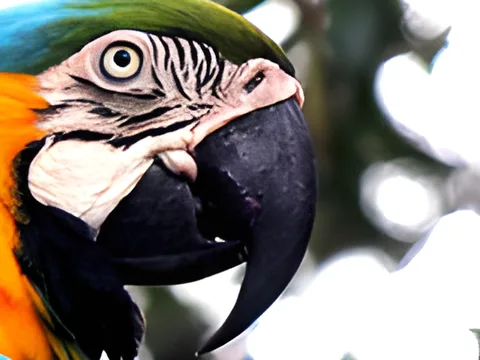
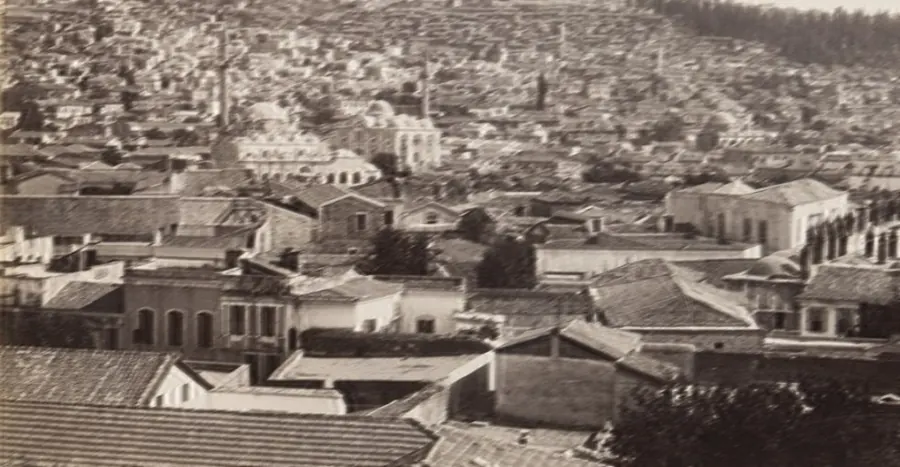
Igen, bizonyos határok között. Az MI-motorok (Real-ESRGAN) éles éleket és valósághű textúrákat építenek újra, ahelyett hogy csak elsimítanák a képpontokat. Azt az információt azonban, amely sosem került rá a képre – például olvashatatlan szöveget vagy apró arcokat –, nem tudják visszahozni, ezért a lehető legjobb forrásképből indulj ki.
Miért tart tovább a 8K, mint a 4K?
Egy 8K képen négyszer annyi pixel van, mint egy 4K-n, ezért több memória és idő kell hozzá. Kevés memóriájú telefonokon a 4K vagy a nyomtatási mód megbízhatóbb.
Milyen videóformátumok támogatottak?
Bármilyen MP4, WebM vagy MOV klip, amelyet a böngésződ le tud játszani. Az eredmény a böngészőtől függően MP4 vagy WebM formátumban mentődik, az eredeti hanggal, ha van.
Mekkora lehet a kép?
A kimenet a hosszabb oldalon legfeljebb 16384 px lehet – a 8K 7680 px, a 300 DPI-s nyomtatási beállítások pedig a gyakori poszterméreteket fedik le. A nagyon nagy kimenetek több memóriát igényelnek, ezért telefonon és régebbi gépen kisebb méret kellhet.
Több képet is nagyíthatok egyszerre?
Igen. Húzz be vagy válassz ki legfeljebb 50 képet; azonos beállításokkal egymás után készülnek el, és egyetlen ZIP-ben letöltheted őket.
Használhatom az eredményeket üzleti célra?
Igen. Az elkészült képek a tieid – webshopban, nyomtatásban és ügyfélmunkában is. Az Upsizo semmilyen jogot nem formál a fájljaidra, és nem tesz rájuk vízjelet.
Működik a telefonomon?
Igen, bármely modern mobilböngészőben. A telefonoknak kevesebb a memóriájuk, ezért a 8K-s képek és a hosszú videók lassúak vagy korlátozottak lehetnek; a 2K és a 4K a legtöbb eszközön jól megy.
Milyen fájlformátumok támogatottak?
Megnyithatsz JPG, PNG, WebP, AVIF, GIF és BMP képeket (HEIC-et, ha a böngésző támogatja), és PNG, JPG, WebP, PDF vagy TIFF formátumban mentheted őket. Videó: legfeljebb 60 másodperces MP4, WebM vagy MOV.
Jobb az AI-s nagyítás, mint a sima nagyítás?
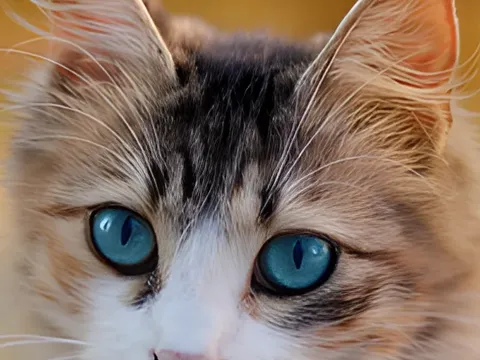
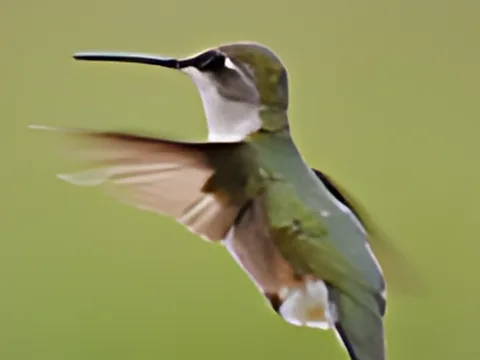
A sima nagyítás csak széthúzza a pixeleket, ezért a kép elmosódottabb lesz. Az AI-modellt sok fotón tanították, és az új méretben újrarajzolja az éleket, textúrákat és finom vonalakat. Azt a részletet nem tudja visszahozni, amit sosem rögzítettek, de az eredmény sokkal élesebb és tisztább.


 MB → KB
 PNG · JPG · WebP
 A4 · 300 DPI
 72 → 300 DPI