Come ridimensionare un’immagine online
Ti serve una foto di una misura esatta: 1080 × 1080 per Instagram, 600 × 600 per un modulo, 3,5 × 4,5 cm per una fototessera o semplicemente grande la metà? Questo strumento gratuito ridimensiona immagini JPG, PNG, WebP e HEIC in pixel, percentuale, centimetri o pollici. Imposta i DPI per la stampa, mantieni le proporzioni o fissa esattamente entrambi i lati e aggiungi un peso obiettivo in KB quando un modulo ha un limite di caricamento. Lavora su interi gruppi di file e funziona nel browser, quindi non viene caricato nulla.
- 1Trascina un’immagine o un intero gruppo.
- 2Scegli px, %, cm o pollici e inserisci la larghezza o l’altezza (l’altro lato si adegua), più i DPI per la stampa e, se vuoi, un peso obiettivo in KB.
- 3Ridimensiona e scarica ogni file o tutto in un unico ZIP.
Usi più comuni
- Misure esatte in pixel per moduli di domanda e portali online.
- Formati social come 1080 × 1080 o 1080 × 1350 per Instagram.
- Formati di stampa in cm o pollici a 300 DPI.
- Copie più leggere di tante foto insieme per email o siti web.
Domande frequenti
Come ridimensiono un’immagine in cm o pollici?
Scegli cm o pollici, imposta i DPI (300 per la stampa) e inserisci la larghezza o l’altezza. Lo strumento calcola i pixel: per esempio 10 cm a 300 DPI corrispondono a 1181 pixel.
Ridimensionare rende la foto sfocata?
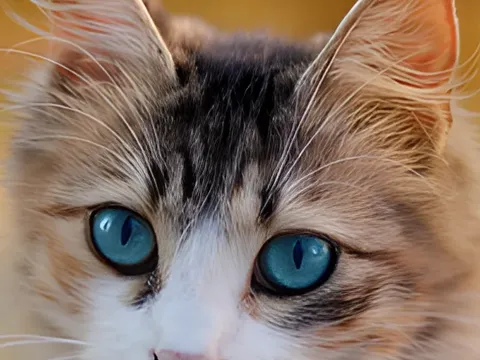
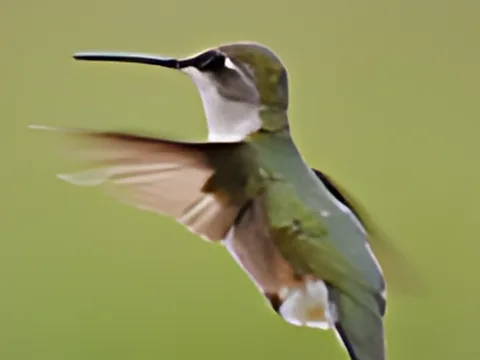
Rimpicciolire un’immagine la mantiene nitida. Ingrandirla molto può renderla morbida: in quel caso usa l’upscaler IA, che aggiunge dettagli reali.
Posso impostare esattamente larghezza e altezza?
Sì. Disattiva «Mantieni proporzioni» e inserisci entrambi i lati: l’immagine viene adattata esattamente a quella misura. Con le proporzioni attive, rientra nel riquadro senza deformarsi.
Posso anche limitare il peso del file?
Sì: scegli un peso obiettivo come 50 KB o 100 KB e lo strumento abbassa la qualità quanto basta per rientrarci.
Domande frequenti
Upsizo è davvero gratuito?
Sì. Nessun costo, nessuna registrazione, nessuna filigrana e nessun limite giornaliero.
I miei file vengono caricati su un server?
No. Ogni immagine e video viene elaborato localmente nel tuo browser con WebGPU, WebGL e WebAssembly, quindi i tuoi file non lasciano mai il dispositivo.
L’upscaling aggiunge dettagli reali?
Sì, entro certi limiti. I motori di IA (Real-ESRGAN) ricostruiscono bordi nitidi e texture realistiche invece di limitarsi ad ammorbidire i pixel. Non possono però recuperare informazioni mai catturate, come testo illeggibile o volti minuscoli, quindi parti dalla migliore immagine che hai.
Perché l’8K richiede più tempo del 4K?
Un’immagine 8K ha quattro volte i pixel di una 4K, quindi richiede più memoria e tempo. Sugli smartphone con poca memoria, il 4K o la modalità Stampa sono più affidabili.
Quali formati video sono supportati?
Qualsiasi clip MP4, WebM o MOV che il tuo browser può riprodurre. Il risultato viene salvato in MP4 o WebM a seconda del browser, con l’audio originale se presente.
Quanto può essere grande l’immagine?
Il risultato può arrivare a 16384 px sul lato lungo: l’8K è 7680 px e i preset di stampa a 300 DPI coprono i formati poster più comuni. I risultati molto grandi richiedono più memoria, quindi su telefoni e computer datati potrebbe servire una dimensione minore.
Posso ingrandire molte immagini insieme?
Sì. Trascina o seleziona fino a 50 immagini: vengono elaborate una dopo l’altra con le stesse impostazioni e puoi scaricarle tutte in un file ZIP.
Posso usare i risultati a fini commerciali?
Sì. Le immagini che crei sono tue: negozi, stampe e lavori per clienti. Upsizo non rivendica alcun diritto sui tuoi file e non aggiunge filigrane.
Funziona sul telefono?
Sì, in qualsiasi browser mobile recente. I telefoni hanno meno memoria, quindi immagini 8K e video lunghi possono essere lenti o limitati; 2K e 4K funzionano bene sulla maggior parte dei dispositivi.
Quali formati di file sono supportati?
Puoi aprire immagini JPG, PNG, WebP, AVIF, GIF e BMP (HEIC se il browser lo supporta) e salvarle come PNG, JPG, WebP, PDF o TIFF. Video: MP4, WebM o MOV fino a 60 secondi.
L’ingrandimento con IA è meglio di un semplice ridimensionamento?
Un semplice ingrandimento allunga solo i pixel, quindi l’immagine diventa più morbida. Il modello IA è stato addestrato su molte foto e ridisegna bordi, texture e linee sottili alla nuova dimensione. Non può recuperare dettagli mai catturati, ma il risultato è molto più nitido e pulito.
Come migliorare la qualità di una foto e aumentare la risoluzione di un’immagine online?
Trascina la foto su Upsizo e scegli 2×, 4× o il formato di stampa. L’IA ricostruisce bordi nitidi e dettagli fini durante l’ingrandimento, così ottieni una foto a risoluzione più alta senza perdere qualità: gratis, online e senza caricare il file. Per foto sfocate, scure o velate usa il Miglioratore foto.
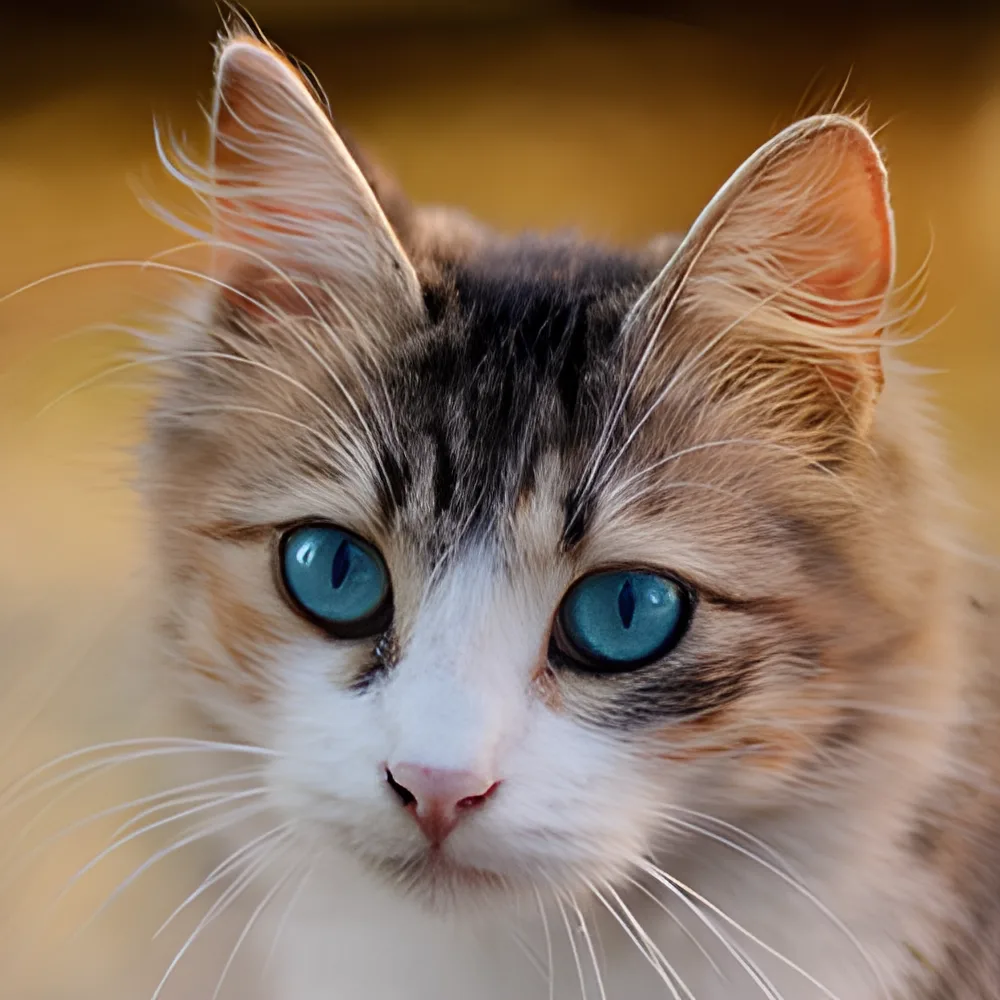


 MB → KB
 PNG · JPG · WebP
 A4 · 300 DPI