最適な解像度を選ぶ
Web や SNS には 2K、画面表示やプレゼンには 4K、大判印刷や大胆なトリミングには 8K がおすすめです。Etsy の印刷用データやオンデマンド印刷には、長辺 4500 px の 300 DPI 印刷モードが最適で、約 38 cm のプリントに対応します。
8×10、4×6、A4、1:1 などにフル解像度でトリミング。
JPG・PNG・WebP · 1枚でも複数枚でも
ファイルを選択 または Ctrl+V で貼り付け ファイルがデバイスの外に出ることはありません。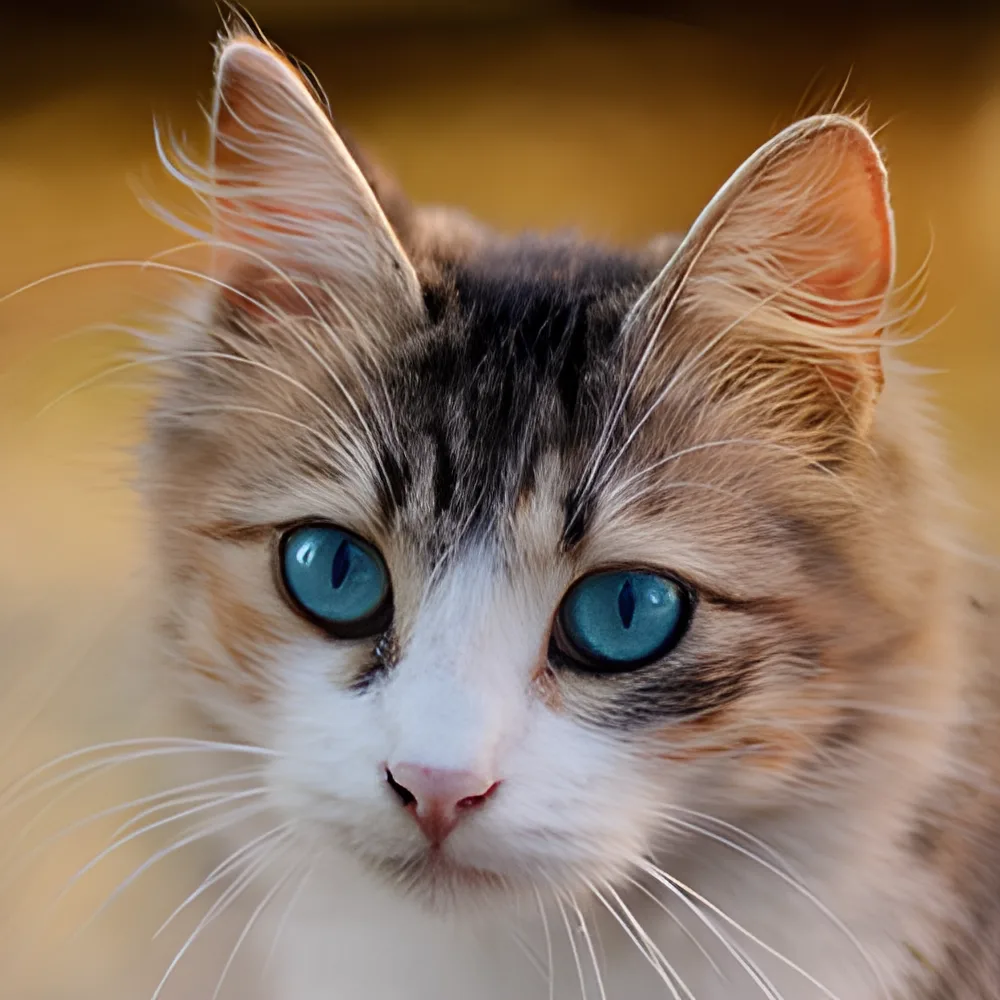
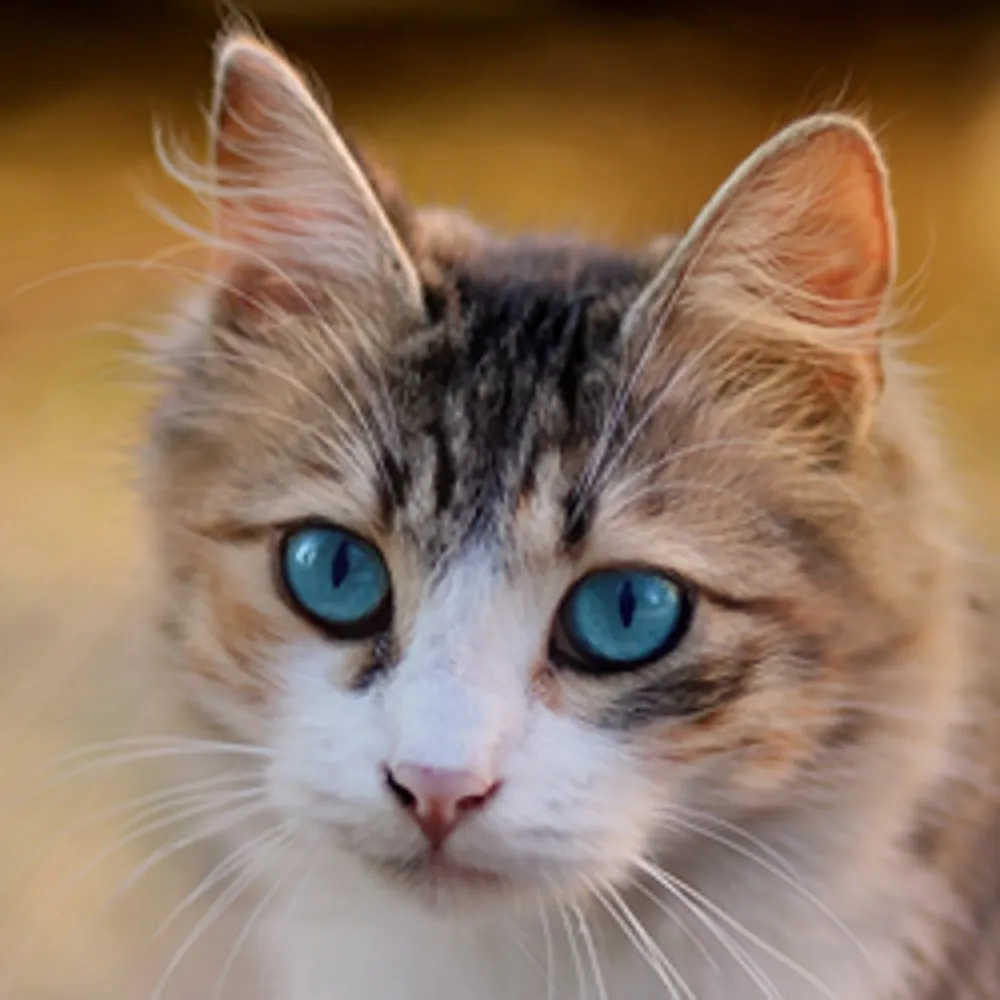 補正前補正後
MP4・WebM・MOV · 最大 60 秒
ファイルを選択 ファイルがデバイスの外に出ることはありません。JPG・PNG・WebP
ファイルを選択 ファイルがデバイスの外に出ることはありません。JPG・PNG・WebP
ファイルを選択 ファイルがデバイスの外に出ることはありません。JPG・PNG・WebP
ファイルを選択 ファイルがデバイスの外に出ることはありません。ヒント:残したい被写体をクリック。足りない部分は「残す」、不要な部分は「消す」でなぞります。
JPG・PNG・WebP
ファイルを選択 ファイルがデバイスの外に出ることはありません。JPG・PNG・WebP · 1枚でも複数枚でも
ファイルを選択 ファイルがデバイスの外に出ることはありません。どの例もツールの実際の出力です。開いてご自分の画像でお試しください。登録は不要です。
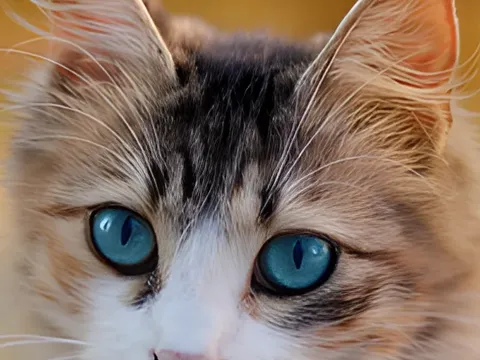
 画像アップスケールAIで2K・4K・8Kに拡大
 AI 動画アップスケール短い動画を1080p・4Kで鮮明に
 背景を削除数クリックで被写体を切り抜き

 画像を SVG にロゴをくっきりしたベクターに
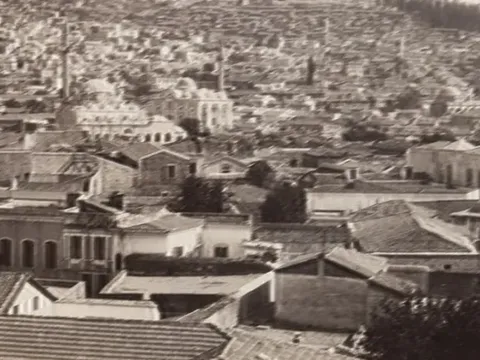
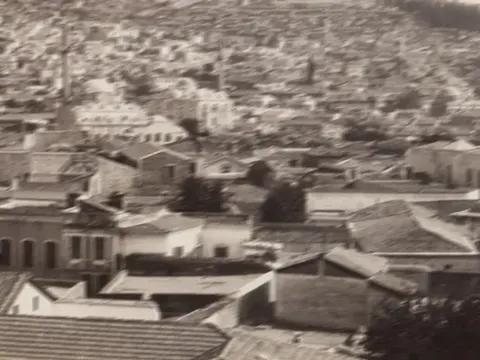 ぼやけた写真を鮮明にするブレやピンぼけ写真のディテールを復元
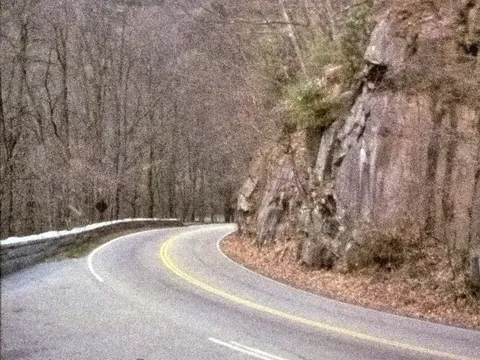
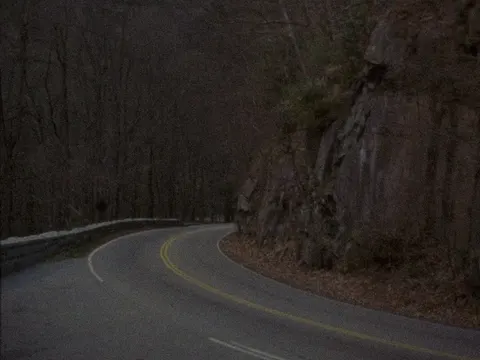 暗い写真を明るくする暗い写真や夜景を明るく
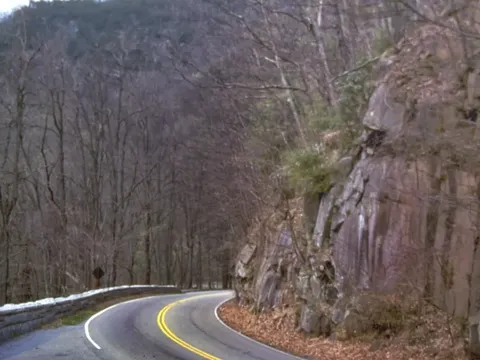
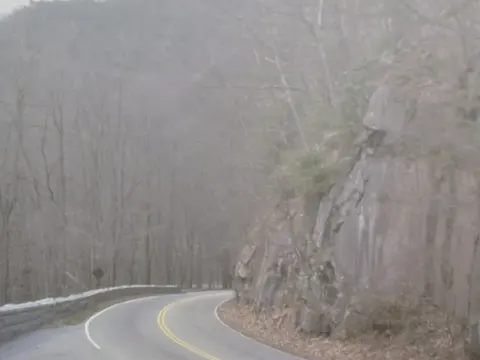 写真のかすみを除去もや・霧・スモッグを除去
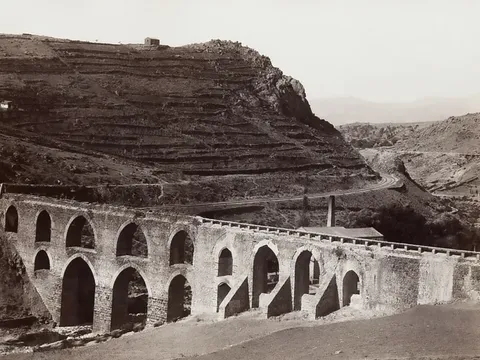
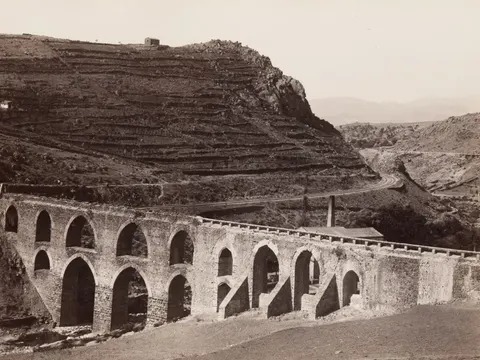 古い写真を修復色あせ・傷んだ古い写真をよみがえらせる
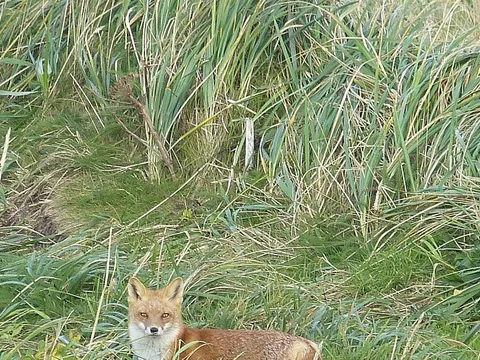 MB → KB画像を圧縮見た目の画質はそのままで軽いファイルに
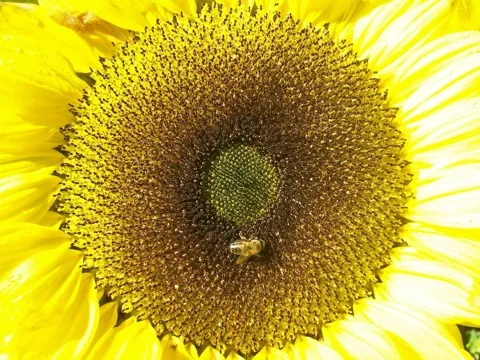 PNG · JPG · WebP形式を変換JPG・PNG・WebPを相互変換
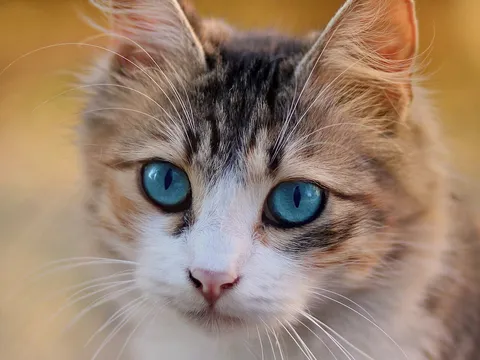 A4 · 300 DPI印刷用トリミング300 DPIで正確な印刷サイズに
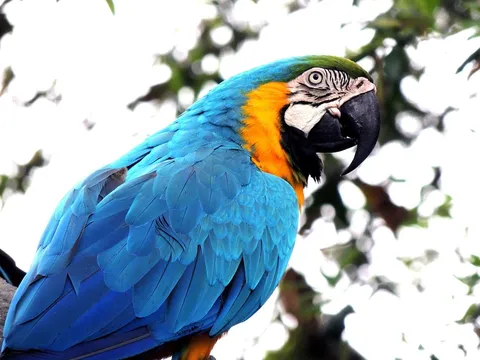 72 → 300 DPIDPI の確認・変更印刷用DPIを確認・設定
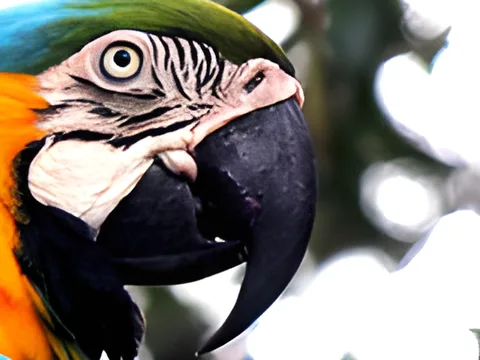
 補正前補正後
小さなデザインや写真を、ポスター・マグカップ・プリンタブル用の鮮明な4500 pxファイルに。Etsyやプリントオンデマンドのショップにアップする前に、正確な印刷サイズにトリミングしてDPIを設定できます。
無料で試す補正前補正後古いプリントのディテールを取り戻し、夜の写真を明るくし、もやを除去。そのまま印刷用に拡大できます。すべてお使いの端末で処理されるので、お客様の写真も外部に出ません。
無料で試す補正前補正後補正前補正後登録・クレジット・透かし・1日の上限は一切なし。
画像も動画もブラウザ内で処理され、サーバーにアップロードされることはありません。
8Kまで、または300 DPIの正確な印刷サイズに拡大。Etsyや印刷会社にそのまま使えます。
スマホ・タブレット・パソコンで、34言語に対応。
額縁や印刷所は決まった比率を使うため、L 判(89×127)、2L、六切、A サイズ、正方形、8×10 などに合わせるには先にトリミングが必要です。このツールは正確な比率の枠をリアルタイムに表示し、枠を動かしたり大きさを変えたりして、フル解像度で切り出せます。切り出した範囲が鮮明な印刷には小さすぎる場合も、ワンクリックで 300 DPI に拡大できます。
トリミングは元のピクセルを保ったまま一部を取り除くため、画像は小さくなります。Upsizo は切り出し後のサイズを表示し、印刷用の拡大も提案します。
4:5 を使います。同じファイルで 16×20 の額にも合います。11×14 は比率が少し違うので専用の比率を使ってください。
はい。比率ごとにトリミングしてダウンロードします。Etsy の出品者の多くは 2:3・3:4・4:5・11×14・A サイズのファイルをひとつの商品にまとめています。
いいえ。トリミングはブラウザ内で行われ、ファイルは端末から出ません。
Web や SNS には 2K、画面表示やプレゼンには 4K、大判印刷や大胆なトリミングには 8K がおすすめです。Etsy の印刷用データやオンデマンド印刷には、長辺 4500 px の 300 DPI 印刷モードが最適で、約 38 cm のプリントに対応します。
スマートエッジシャープは写真や商品画像に最適です。スムーズ&ノイズ除去はベタ塗りや線画をきれいに保ちます。明瞭度&彩度アップは風景・料理・旅行写真に奥行きを加えます。
1080p はどのデバイスでも高速に書き出せ、Reels・Shorts・TikTok に最適です。YouTube や大画面で最高のディテールを求めるなら 4K を選びましょう。レンダリングはリアルタイムで行われるため、完了までタブを開いたままにしてください。
はい。料金・登録・透かし・1日の上限は一切ありません。
いいえ。画像と動画はすべて WebGPU・WebGL・WebAssembly を使ってブラウザ内でローカル処理されるため、ファイルがデバイスの外に出ることはありません。
はい、ある程度までは可能です。AI エンジン(Real-ESRGAN)は、ピクセルをなめらかにするだけでなく、シャープな輪郭とリアルな質感を再構築します。ただし、判読できない文字や小さすぎる顔など、もともと写っていない情報は復元できないため、できるだけ良い元画像から始めてください。
8K 画像は 4K の 4 倍のピクセル数があるため、より多くのメモリと時間が必要です。メモリの少ないスマートフォンでは、4K や印刷モードの方が安定します。
ブラウザで再生できる MP4・WebM・MOV クリップに対応しています。出力はブラウザに応じて MP4 または WebM で保存され、元の音声があれば保持されます。
長辺最大16384 pxまで出力できます。8Kは7680 pxで、300 DPIの印刷プリセットは一般的なポスターサイズをカバーしています。大きな出力ほどメモリを使うため、スマホや古いパソコンでは小さめのサイズが必要な場合があります。
はい。最大50枚までドロップまたは選択でき、同じ設定で順番に処理され、まとめてZIPでダウンロードできます。
はい。作成した画像はあなたのものなので、ショップ・印刷物・クライアントワークに使えます。Upsizoはファイルに対して何の権利も主張せず、透かしも入れません。
はい、最新のモバイルブラウザならどれでも使えます。スマホはメモリが少ないため、8K画像や長い動画は遅くなったり制限されたりすることがありますが、2Kと4Kはほとんどの端末で快適に動きます。
JPG・PNG・WebP・AVIF・GIF・BMP画像(ブラウザが対応していればHEICも)を開き、PNG・JPG・WebP・PDF・TIFFで保存できます。動画:60秒までのMP4・WebM・MOV。
単純な拡大はピクセルを引き伸ばすだけなので、画像がぼやけます。AIモデルは多くの写真で学習しており、輪郭・質感・細い線を新しいサイズで描き直します。撮影されていなかったディテールは復元できませんが、ずっとシャープでクリアな仕上がりになります。