Soalan lazim
Adakah Upsizo benar-benar percuma?
Ya. Tiada bayaran, tiada pendaftaran, tiada tera air dan tiada had harian.
Adakah fail saya dimuat naik ke pelayan?
Tidak. Setiap imej dan video diproses secara setempat dalam pelayar anda menggunakan WebGPU, WebGL dan WebAssembly, jadi fail anda tidak pernah meninggalkan peranti.
Bolehkah penaikan skala menambah perincian sebenar?
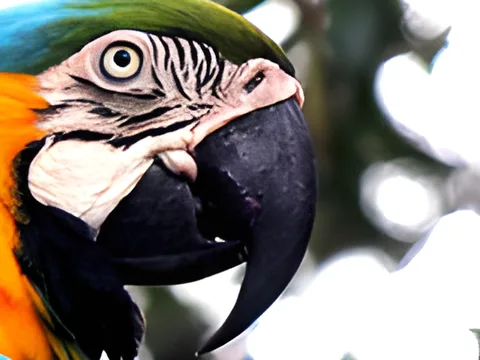
Ya, dalam had tertentu. Enjin AI (Real-ESRGAN) membina semula tepi yang tajam dan tekstur yang realistik, bukan sekadar melicinkan piksel. Namun, ia tidak dapat memulihkan maklumat yang tidak pernah dirakam, seperti teks yang tidak terbaca atau wajah yang terlalu kecil, jadi mulakan dengan imej terbaik yang anda ada.
Mengapa 8K mengambil masa lebih lama daripada 4K?
Imej 8K mempunyai empat kali ganda piksel berbanding 4K, jadi ia memerlukan lebih banyak memori dan masa. Pada telefon dengan memori terhad, 4K atau mod Cetakan lebih stabil.
Format video apakah yang disokong?
Sebarang klip MP4, WebM atau MOV yang boleh dimainkan oleh pelayar anda. Hasilnya disimpan sebagai MP4 atau WebM bergantung pada pelayar, bersama audio asal jika ada.
Sebesar mana imej boleh dibuat?
Output boleh sehingga 16384 px pada sisi terpanjang — 8K ialah 7680 px, dan pratetap cetakan 300 DPI meliputi saiz poster biasa. Output yang sangat besar memerlukan lebih banyak memori, jadi telefon dan komputer lama mungkin perlukan saiz lebih kecil.
Bolehkah saya besarkan banyak imej sekali gus?
Boleh. Lepaskan atau pilih sehingga 50 imej; ia diproses satu demi satu dengan tetapan yang sama dan anda boleh memuat turun semuanya dalam satu ZIP.
Bolehkah saya gunakan hasilnya secara komersial?
Boleh. Imej yang anda hasilkan adalah milik anda untuk kedai, cetakan dan kerja pelanggan. Upsizo tidak menuntut apa-apa hak ke atas fail anda dan tidak menambah tera air.
Adakah ia berfungsi pada telefon?
Ya, dalam mana-mana pelayar mudah alih moden. Telefon ada memori lebih kecil, jadi imej 8K dan video panjang mungkin perlahan atau terhad; 2K dan 4K berfungsi baik pada kebanyakan peranti.
Format fail apakah yang disokong?
Anda boleh membuka imej JPG, PNG, WebP, AVIF, GIF dan BMP (HEIC jika pelayar menyokong) dan menyimpannya sebagai PNG, JPG, WebP, PDF atau TIFF. Video: MP4, WebM atau MOV sehingga 60 saat.
Adakah pembesaran AI lebih baik daripada pembesaran biasa?
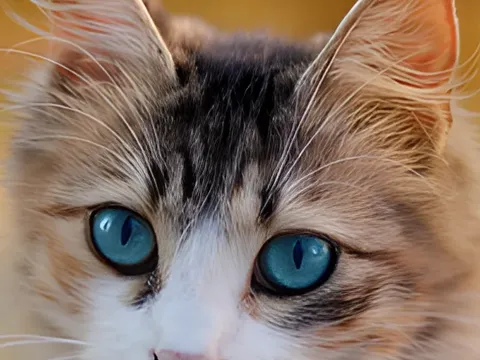
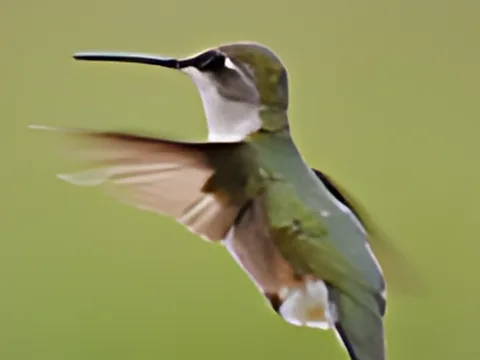
Pembesaran biasa hanya meregangkan piksel, jadi gambar menjadi lembut. Model AI dilatih dengan banyak foto dan melukis semula tepi, tekstur dan garis halus pada saiz baharu. Ia tidak dapat memulihkan butiran yang tidak pernah dirakam, tetapi hasilnya jauh lebih tajam dan bersih.
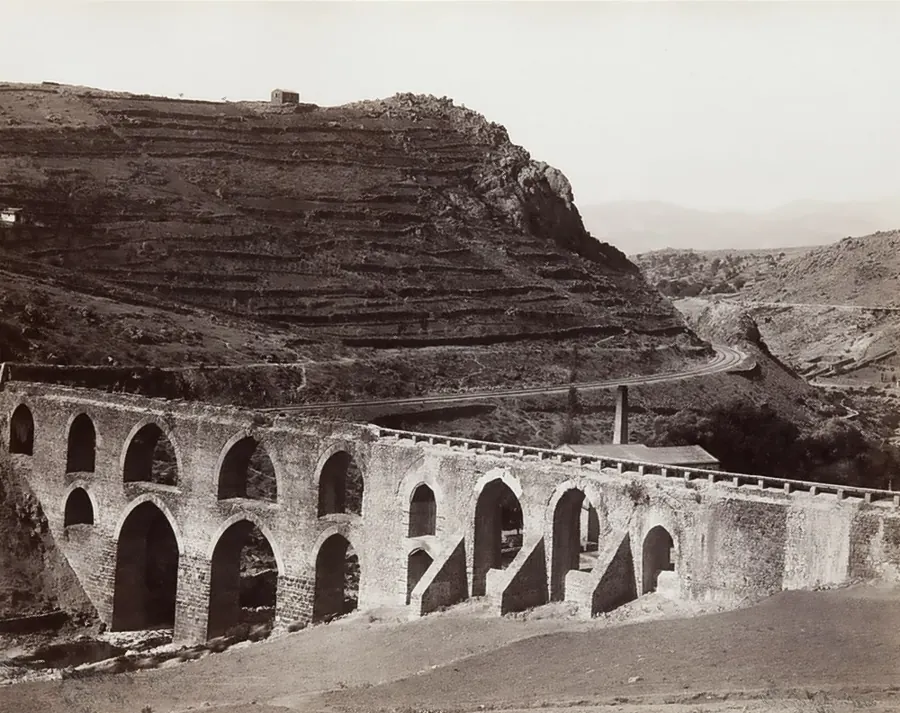


 MB → KB
 PNG · JPG · WebP
 A4 · 300 DPI
 72 → 300 DPI