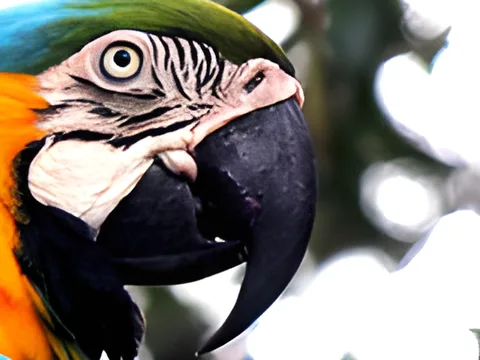
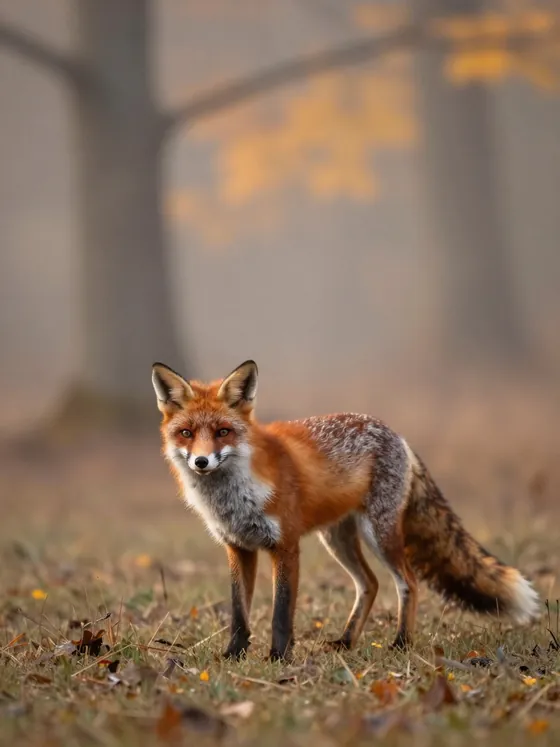
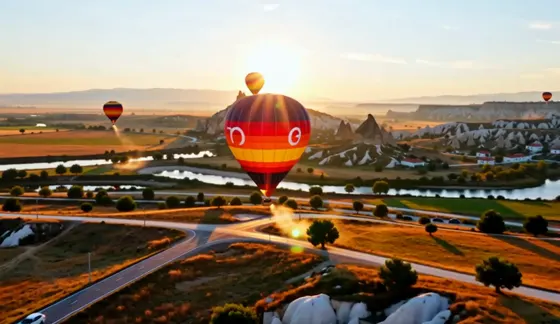
Как узнать код цвета на картинке
Нужен точный цвет логотипа, товара, скриншота сайта или фотографии? Эта бесплатная пипетка цветов показывает код HEX, RGB, HSL и CMYK любого пикселя, на который вы нажмёте, и находит основные цвета изображения в виде готовой палитры. Она работает в вашем браузере, поэтому изображение никогда не загружается на сервер.
- 1Перетащите фото, логотип или скриншот.
- 2Нажмите или кликните нужное место — лупа покажет цвет под пальцем.
- 3Скопируйте код HEX, RGB, HSL или CMYK либо выберите один из основных цветов.
Популярные применения
- Подбор фирменных цветов по логотипу.
- HEX-коды для веб-дизайна и CSS.
- Создание цветовой палитры из фото.
- Значения CMYK как отправная точка для печати.
Частые вопросы
Что такое HEX-код цвета?
Шестизначный код, например #FF5733, который описывает цвет для сайтов и программ для дизайна: по две цифры на красный, зелёный и синий.
Точны ли значения CMYK?
Это простая конвертация из RGB для справки. Реальные цвета печати зависят от принтера, бумаги и цветового профиля.
Как выбираются основные цвета?
Инструмент группирует похожие пиксели и показывает самые частые, явно различающиеся цвета изображения.
Загружается ли моё изображение?
Нет. Всё происходит в вашем браузере.
Частые вопросы
Upsizo действительно бесплатный?
Да. Никаких платежей, регистрации, водяных знаков и дневных лимитов.
Мои файлы загружаются на сервер?
Нет. Каждое изображение и видео обрабатывается локально в вашем браузере с помощью WebGPU, WebGL и WebAssembly, поэтому файлы никогда не покидают устройство.
Добавляет ли увеличение настоящие детали?
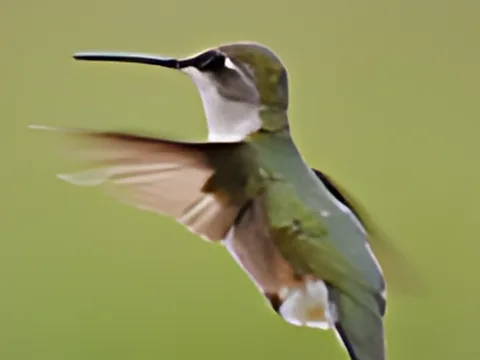
Да, в определённых пределах. ИИ-движки (Real-ESRGAN) восстанавливают чёткие края и реалистичные текстуры, а не просто сглаживают пиксели. Однако они не могут вернуть информацию, которой никогда не было на снимке, например нечитаемый текст или крошечные лица, поэтому начинайте с лучшего исходника, который у вас есть.
Почему 8K обрабатывается дольше, чем 4K?
В изображении 8K в четыре раза больше пикселей, чем в 4K, поэтому нужно больше памяти и времени. На телефонах с небольшой памятью надёжнее 4K или режим печати.
Какие форматы видео поддерживаются?
Любые клипы MP4, WebM или MOV, которые может воспроизвести ваш браузер. Результат сохраняется в MP4 или WebM в зависимости от браузера, с исходным звуком, если он есть.
Насколько большим может быть изображение?
Результат может быть до 16384 px по длинной стороне — 8K это 7680 px, а пресеты печати 300 DPI охватывают популярные размеры постеров. Очень большие результаты требуют больше памяти, поэтому на телефонах и старых компьютерах может понадобиться размер поменьше.
Можно увеличить много изображений сразу?
Да. Перетащите или выберите до 50 изображений: они обрабатываются по очереди с одинаковыми настройками, и их можно скачать вместе одним ZIP.
Можно ли использовать результаты в коммерческих целях?
Да. Созданные изображения принадлежат вам — для магазинов, печати и работы с клиентами. Upsizo не претендует ни на какие права на ваши файлы и не добавляет водяных знаков.
Работает ли на телефоне?
Да, в любом современном мобильном браузере. У телефонов меньше памяти, поэтому изображения 8K и длинные видео могут обрабатываться медленно или с ограничениями; 2K и 4K хорошо работают на большинстве устройств.
Какие форматы файлов поддерживаются?
Можно открывать изображения JPG, PNG, WebP, AVIF, GIF и BMP (HEIC, если поддерживает браузер) и сохранять их в PNG, JPG, WebP, PDF или TIFF. Видео: MP4, WebM или MOV до 60 секунд.
Увеличение с ИИ лучше обычного растягивания?
Обычное увеличение только растягивает пиксели, и картинка становится мягче. Модель ИИ обучена на множестве фотографий и заново прорисовывает края, текстуры и тонкие линии в новом размере. Она не вернёт детали, которые никогда не были сняты, но результат получается гораздо чётче и чище.
Как увеличить разрешение фото онлайн без потери качества?
Перетащите фото в Upsizo и выберите 2×, 4× или размер для печати. При увеличении ИИ восстанавливает чёткие края и мелкие детали, поэтому вы увеличиваете разрешение фото без потери качества — бесплатно, онлайн и без загрузки файла на сервер. Для размытых, тёмных или туманных снимков используйте «Улучшение фото».


 MB → KB
 PNG · JPG · WebP
 A4 · 300 DPI