Поширені запитання
Чи справді Upsizo безкоштовний?
Так. Жодних платежів, реєстрації, водяних знаків і денних лімітів.
Чи завантажуються мої файли на сервер?
Ні. Кожне зображення й відео обробляється локально у вашому браузері за допомогою WebGPU, WebGL і WebAssembly, тому файли ніколи не залишають ваш пристрій.
Чи додає збільшення справжні деталі?
Так, у певних межах. ШІ-рушії (Real-ESRGAN) відтворюють чіткі краї та реалістичні текстури, а не просто згладжують пікселі. Проте вони не можуть відновити інформацію, якої ніколи не було на знімку, наприклад нерозбірливий текст або крихітні обличчя, тож починайте з найкращого зображення, яке маєте.
Чому 8K обробляється довше, ніж 4K?
Зображення 8K має вчетверо більше пікселів, ніж 4K, тож потребує більше пам’яті й часу. На телефонах з обмеженою пам’яттю надійніше працюють 4K або режим друку.
Які формати відео підтримуються?
Будь-який кліп MP4, WebM або MOV, який може відтворити ваш браузер. Результат зберігається у форматі MP4 або WebM залежно від браузера, з оригінальним звуком, якщо він є.
Наскільки великим може бути зображення?
Результат може мати до 16384 px за довшою стороною — 8K це 7680 px, а пресети друку 300 DPI охоплюють поширені розміри постерів. Дуже великі результати потребують більше пам’яті, тож на телефонах і старих комп’ютерах може знадобитися менший розмір.
Чи можна збільшити багато зображень одночасно?
Так. Перетягніть або виберіть до 50 зображень: вони обробляються по черзі з однаковими налаштуваннями, і їх можна завантажити разом одним ZIP.
Чи можна використовувати результати комерційно?
Так. Створені зображення належать вам — для магазинів, друку та роботи з клієнтами. Upsizo не претендує на жодні права на ваші файли й не додає водяних знаків.
Чи працює на телефоні?
Так, у будь-якому сучасному мобільному браузері. Телефони мають менше пам’яті, тож зображення 8K і довгі відео можуть оброблятися повільно або з обмеженнями; 2K і 4K добре працюють на більшості пристроїв.
Які формати файлів підтримуються?
Можна відкривати зображення JPG, PNG, WebP, AVIF, GIF і BMP (HEIC, якщо підтримує браузер) і зберігати їх у PNG, JPG, WebP, PDF або TIFF. Відео: MP4, WebM або MOV до 60 секунд.
Збільшення зі ШІ краще за звичайне розтягування?
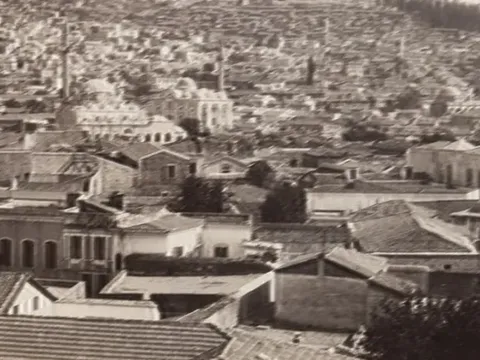
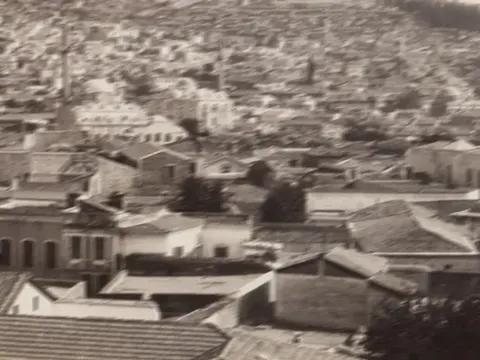
Звичайне збільшення лише розтягує пікселі, і зображення стає м’якшим. Модель ШІ навчена на багатьох фотографіях і заново промальовує краї, текстури й тонкі лінії в новому розмірі. Вона не поверне деталей, яких ніколи не було знято, але результат значно чіткіший і чистіший.
Як збільшити роздільність фото онлайн без втрати якості?
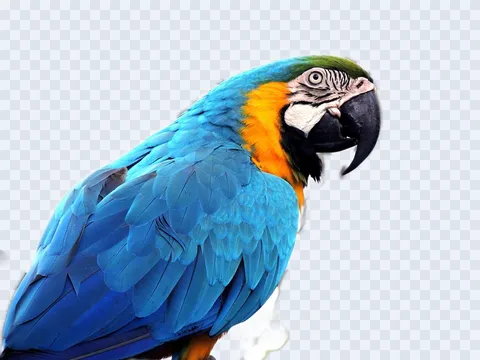
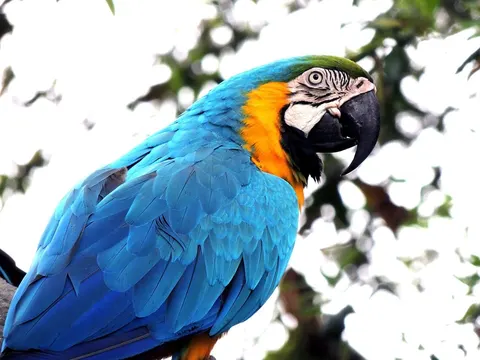
Перетягніть фото в Upsizo й виберіть 2×, 4× або розмір для друку. Під час збільшення ШІ відновлює чіткі краї та дрібні деталі, тож ви отримуєте фото з вищою роздільністю без втрати якості — безкоштовно, онлайн і без завантаження файлу на сервер. Для розмитих, темних чи туманних знімків скористайтеся «Покращенням фото».





 MB → KB
 PNG · JPG · WebP
 A4 · 300 DPI