Chọn độ phân giải phù hợp
Dùng 2K cho website và mạng xã hội, 4K cho màn hình và bài thuyết trình, 8K cho bản in khổ lớn hoặc cắt cúp nhiều. Với sản phẩm in Etsy và in theo yêu cầu, chế độ In 300 DPI cho cạnh dài 4500 px — đủ để in khổ 38 cm.
Biến logo, clipart và nét vẽ thành vector co giãn — lý tưởng cho Cricut và Silhouette.
JPG, PNG hoặc WebP · một hoặc nhiều ảnh
Chọn tệp hoặc dán bằng Ctrl+V Tệp của bạn không bao giờ rời khỏi thiết bị.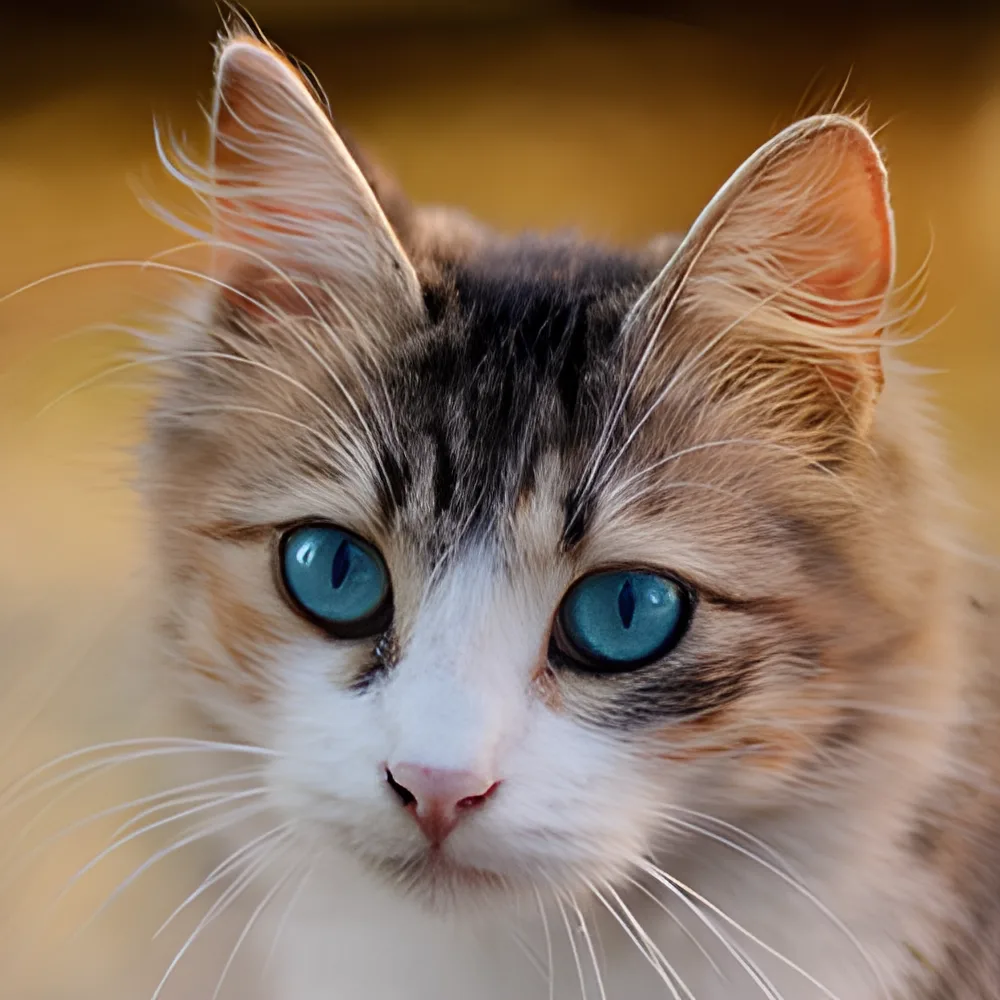
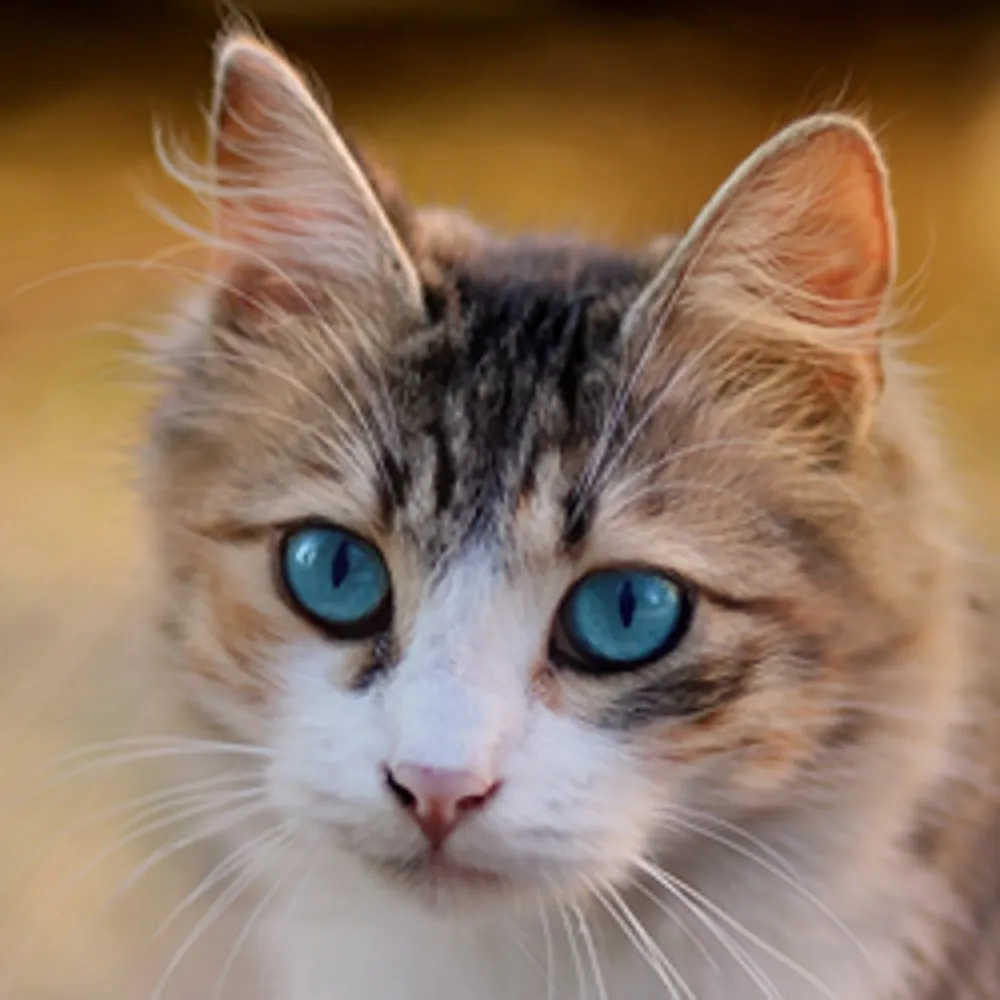 TrướcSau
MP4, WebM hoặc MOV · tối đa 60 giây
Chọn tệp Tệp của bạn không bao giờ rời khỏi thiết bị.JPG, PNG hoặc WebP
Chọn tệp Tệp của bạn không bao giờ rời khỏi thiết bị.JPG, PNG hoặc WebP
Chọn tệp Tệp của bạn không bao giờ rời khỏi thiết bị.JPG, PNG hoặc WebP
Chọn tệp Tệp của bạn không bao giờ rời khỏi thiết bị.Mẹo: nhấp vào đối tượng cần giữ. Tô phần bị thiếu bằng “Giữ” và phần thừa bằng “Xóa”.
JPG, PNG hoặc WebP
Chọn tệp Tệp của bạn không bao giờ rời khỏi thiết bị.JPG, PNG hoặc WebP · một hoặc nhiều ảnh
Chọn tệp Tệp của bạn không bao giờ rời khỏi thiết bị.Mỗi ví dụ là kết quả thật của công cụ. Mở một cái và thử với ảnh của bạn, không cần đăng ký.
 Nâng cấp ảnhPhóng to lên 2K, 4K hoặc 8K bằng AI
 Nâng cấp video AIVideo ngắn nét hơn ở 1080p hoặc 4K
 Xóa nềnTách chủ thể chỉ với vài cú nhấp

 Ảnh sang SVGBiến logo thành vector sắc nét
 Làm rõ ảnh bị mờKhôi phục chi tiết cho ảnh mờ hoặc rung
 Làm sáng ảnh tốiLàm sáng ảnh tối và ảnh đêm
 Xóa sương mù trong ảnhLoại bỏ sương mù, mù khói
 Phục hồi ảnh cũHồi sinh ảnh cũ phai màu, hư hỏng
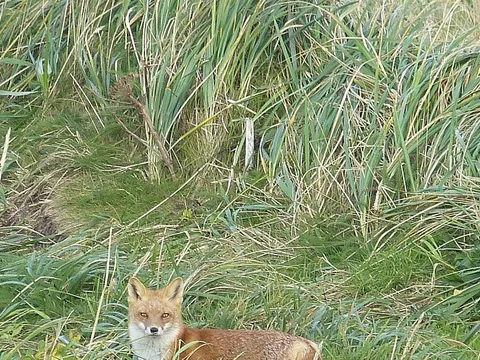 MB → KBNén ảnhTệp nhỏ hơn, chất lượng nhìn thấy như cũ
 PNG · JPG · WebPĐổi định dạngChuyển đổi giữa JPG, PNG và WebP
 A4 · 300 DPICắt để inKích thước in chính xác ở 300 DPI
 72 → 300 DPIKiểm tra & đổi DPIKiểm tra và đặt DPI để in
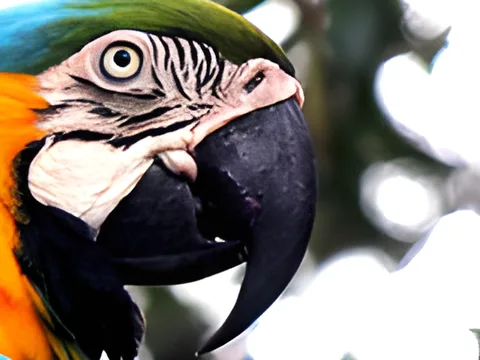
 TrướcSau
Biến một thiết kế hay bức ảnh nhỏ thành tệp 4500 px sắc nét cho poster, cốc và sản phẩm in. Cắt đúng kích thước in và đặt DPI trước khi tải lên Etsy hoặc cửa hàng in theo yêu cầu.
Dùng thử miễn phíTrướcSauKhôi phục chi tiết cho ảnh in cũ, làm sáng ảnh đêm và xóa sương mù — rồi phóng to kết quả để in. Mọi thứ chạy trên thiết bị của bạn nên ảnh của khách hàng luôn riêng tư.
Dùng thử miễn phíTrướcSauXóa nền, nén ảnh để cửa hàng tải nhanh hơn và chuyển sang WebP. Xử lý cả thư mục cùng lúc, không hình mờ và không tính phí theo ảnh.
Dùng thử miễn phíTrướcSauPhóng to video ngắn lên 1080p hoặc 4K và làm mới ảnh cũ trước khi đăng. Miễn phí cho mọi video và ảnh — không cần tài khoản, không giới hạn mỗi ngày.
Dùng thử miễn phíKhông đăng ký, không tín dụng, không hình mờ và không giới hạn mỗi ngày.
Ảnh và video được xử lý trong trình duyệt và không bao giờ được tải lên máy chủ.
Phóng to tới 8K hoặc tới kích thước in chính xác ở 300 DPI — sẵn sàng cho Etsy và nhà in.
Điện thoại, máy tính bảng hay máy tính — bằng 34 ngôn ngữ.
Biến logo, clipart, biểu tượng và nét vẽ thành vector SVG có thể phóng to mà vẫn sắc nét ở mọi kích thước. Công cụ dò nét ảnh PNG hoặc JPG của bạn thành các hình khối gọn gàng bằng VTracer, với các thiết lập sẵn cho logo, nét vẽ đen trắng, poster và ảnh chụp. Tệp SVG dùng được trong Cricut Design Space, Silhouette Studio, Illustrator, Inkscape và trang web — và việc chuyển đổi diễn ra hoàn toàn trong trình duyệt.
Logo, biểu tượng, clipart và nét vẽ có hình khối rõ và ít màu. Ảnh chụp cũng dò nét được, nhưng sẽ tạo ra tệp rất lớn với hàng nghìn hình.
Được. Chọn kiểu “Logo & clipart” hoặc “Nét vẽ (đen trắng)”, xóa nền trắng rồi tải SVG lên Design Space dưới dạng ảnh cắt.
Bật “Xóa nền trắng” trước khi tải về. Các vùng trắng quanh thiết kế sẽ bị loại khỏi SVG.
Không. Quá trình vector hóa chạy cục bộ bằng WebAssembly, nên tác phẩm của bạn không bao giờ rời khỏi thiết bị.
Dùng 2K cho website và mạng xã hội, 4K cho màn hình và bài thuyết trình, 8K cho bản in khổ lớn hoặc cắt cúp nhiều. Với sản phẩm in Etsy và in theo yêu cầu, chế độ In 300 DPI cho cạnh dài 4500 px — đủ để in khổ 38 cm.
Làm nét cạnh thông minh phù hợp với ảnh chụp và ảnh sản phẩm. Làm mịn & khử nhiễu giữ cho mảng màu phẳng và nét vẽ luôn sạch. Tăng độ trong & sống động mang lại chiều sâu cho ảnh phong cảnh, món ăn và du lịch.
1080p kết xuất nhanh trên mọi thiết bị và lý tưởng cho Reels, Shorts và TikTok. Chọn 4K để có chi tiết tối đa trên YouTube hoặc màn hình lớn. Quá trình kết xuất diễn ra theo thời gian thực, vì vậy hãy giữ tab mở cho đến khi hoàn tất.
Có. Không phí, không cần đăng ký, không hình mờ và không giới hạn hằng ngày.
Không. Mọi ảnh và video đều được xử lý cục bộ trong trình duyệt bằng WebGPU, WebGL và WebAssembly, nên tệp không bao giờ rời khỏi thiết bị của bạn.
Có, trong một giới hạn nhất định. Các công cụ AI (Real-ESRGAN) tái tạo cạnh sắc nét và kết cấu chân thực thay vì chỉ làm mượt điểm ảnh. Tuy nhiên, chúng không thể khôi phục thông tin chưa từng được ghi lại, như chữ không đọc được hay khuôn mặt quá nhỏ, vì vậy hãy bắt đầu từ ảnh gốc tốt nhất bạn có.
Ảnh 8K có số điểm ảnh gấp bốn lần 4K nên cần nhiều bộ nhớ và thời gian hơn. Trên điện thoại ít bộ nhớ, 4K hoặc chế độ In sẽ ổn định hơn.
Mọi clip MP4, WebM hoặc MOV mà trình duyệt của bạn phát được. Kết quả được lưu dưới dạng MP4 hoặc WebM tùy trình duyệt, kèm âm thanh gốc nếu có.
Đầu ra có thể tới 16384 px ở cạnh dài — 8K là 7680 px, và các mẫu in 300 DPI bao gồm các cỡ poster phổ biến. Đầu ra rất lớn cần nhiều bộ nhớ hơn, nên điện thoại và máy tính cũ có thể cần kích thước nhỏ hơn.
Có. Thả hoặc chọn tối đa 50 ảnh; chúng được xử lý lần lượt với cùng cài đặt và bạn có thể tải tất cả trong một tệp ZIP.
Có. Ảnh bạn tạo ra thuộc về bạn, dùng cho cửa hàng, bản in và công việc cho khách hàng. Upsizo không yêu cầu bất kỳ quyền nào với tệp của bạn và không thêm hình mờ.
Có, trên mọi trình duyệt di động hiện đại. Điện thoại có ít bộ nhớ hơn nên ảnh 8K và video dài có thể chậm hoặc bị giới hạn; 2K và 4K chạy tốt trên hầu hết thiết bị.
Bạn có thể mở ảnh JPG, PNG, WebP, AVIF, GIF và BMP (HEIC nếu trình duyệt hỗ trợ) và lưu thành PNG, JPG, WebP, PDF hoặc TIFF. Video: MP4, WebM hoặc MOV tối đa 60 giây.
Phóng to thông thường chỉ kéo giãn điểm ảnh nên ảnh bị mềm đi. Mô hình AI được huấn luyện trên rất nhiều ảnh và vẽ lại cạnh, kết cấu và đường mảnh ở kích thước mới. Nó không thể khôi phục chi tiết chưa từng được chụp, nhưng kết quả sắc nét và sạch hơn nhiều.