

 MB → KB
 PNG · JPG · WebP
 A4 · 300 DPI
 72 → 300 DPI
選擇合適的解析度
網站與社群媒體用 2K,螢幕與簡報用 4K,大幅列印或大幅裁切用 8K。對於 Etsy 可列印商品與隨需印刷,300 DPI 列印模式提供 4500 像素長邊,足以列印 38 公分的畫面。
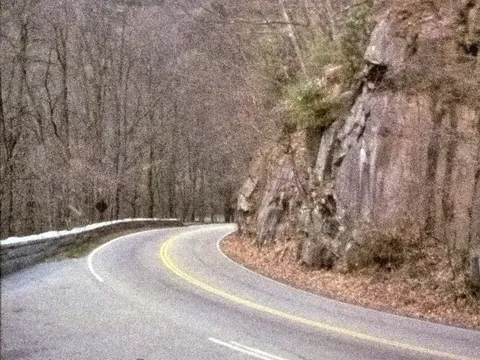
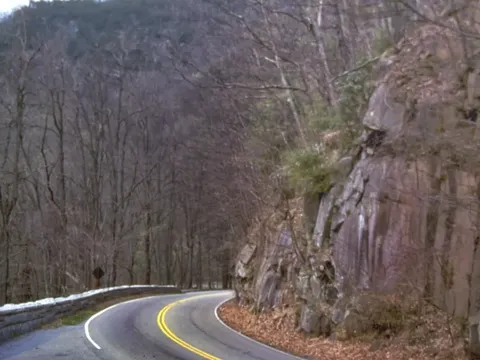
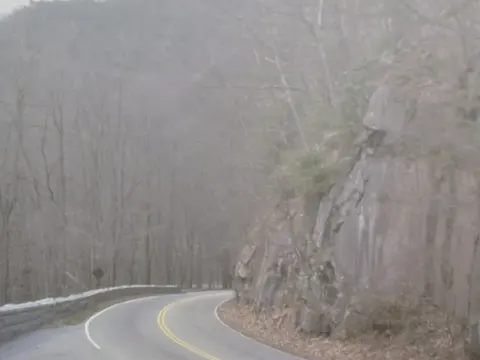
免費去除照片中的霧氣、薄霧和霾:讓風景、城市和隔著玻璃拍的照片恢復對比度和色彩。
JPG、PNG 或 WebP · 支援單張或多張
選擇檔案 或按 Ctrl+V 貼上 你的檔案永遠不會離開你的裝置。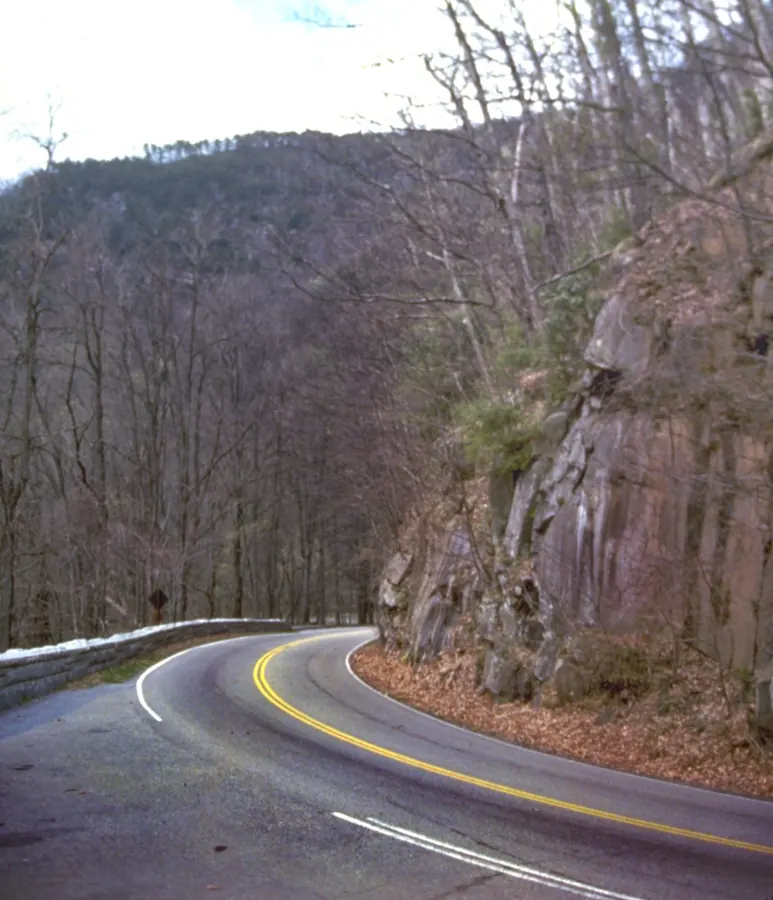
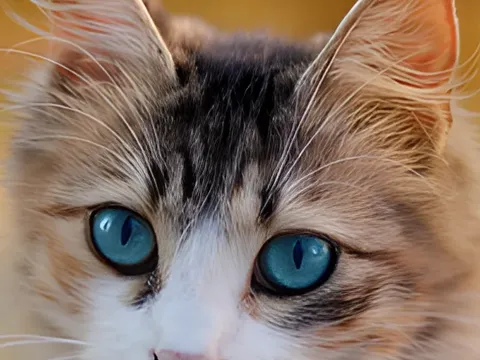
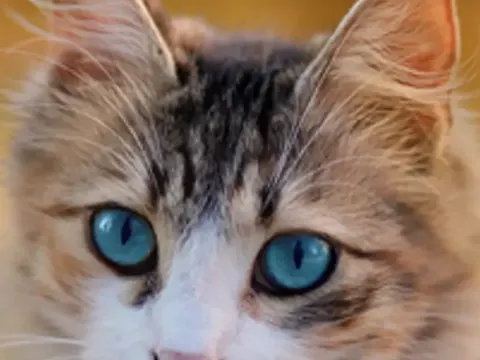
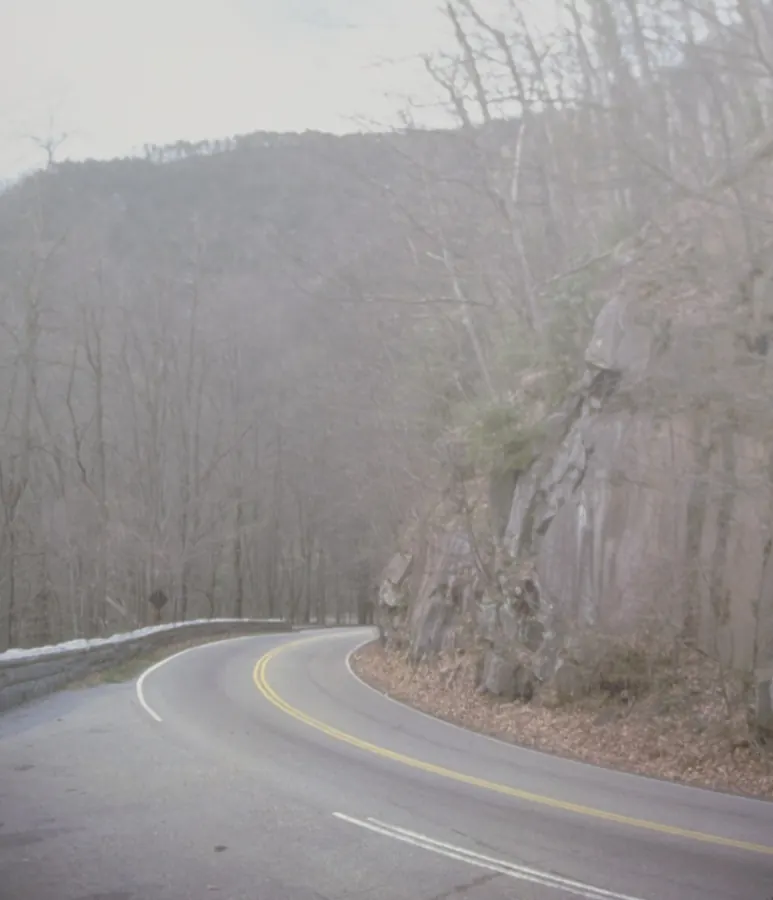 處理前處理後
MP4、WebM 或 MOV · 最長 60 秒
選擇檔案 你的檔案永遠不會離開你的裝置。JPG、PNG 或 WebP
選擇檔案 你的檔案永遠不會離開你的裝置。JPG、PNG 或 WebP
選擇檔案 你的檔案永遠不會離開你的裝置。JPG、PNG 或 WebP
選擇檔案 你的檔案永遠不會離開你的裝置。提示:點擊要保留的物件。用「保留」標記遺漏部分,用「移除」標記多餘區域。
JPG、PNG 或 WebP
選擇檔案 你的檔案永遠不會離開你的裝置。JPG、PNG 或 WebP · 支援單張或多張
選擇檔案 你的檔案永遠不會離開你的裝置。每個範例都是工具的真實輸出。打開任一個,用你自己的圖片試試,不需註冊。
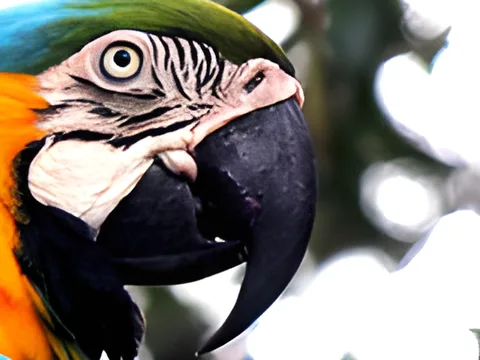
 處理前處理後
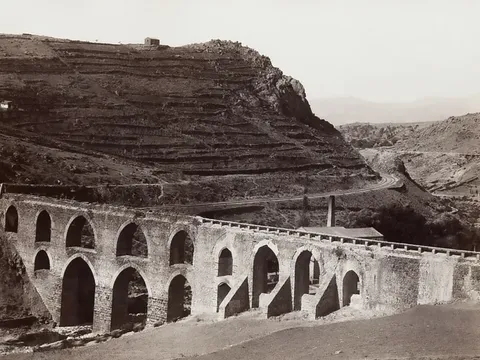
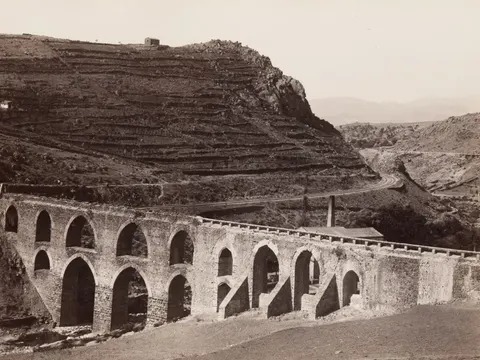 處理前處理後
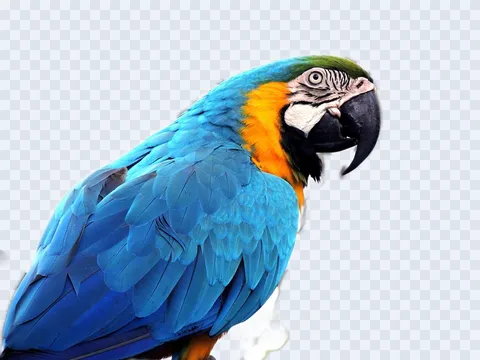
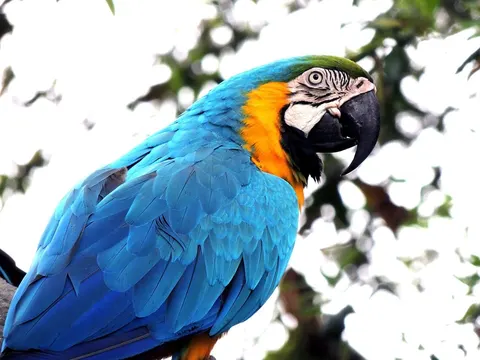 處理前處理後
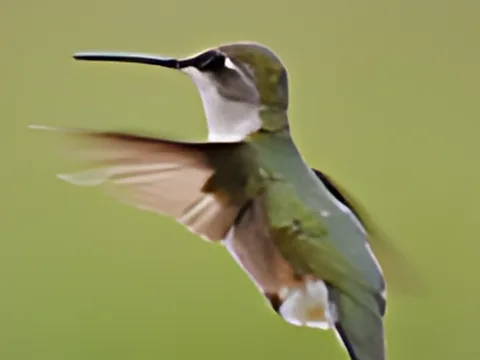
 處理前處理後
不需註冊,沒有點數、浮水印或每日限制。
圖片和影片在瀏覽器中處理,絕不會上傳到伺服器。
放大到 8K 或 300 DPI 的精確列印尺寸——可直接用於 Etsy 和印刷廠。
手機、平板或電腦,支援 34 種語言。
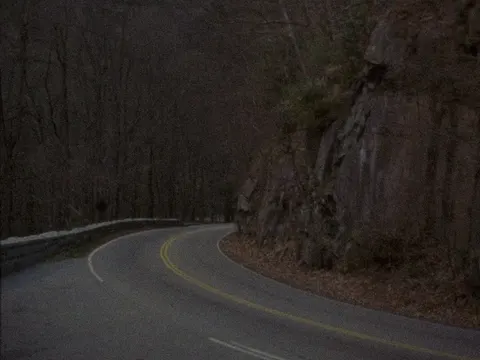
霧、薄霧、霧霾和髒玻璃會給畫面蒙上一層灰紗,讓色彩變淡。Upsizo 的「去霧」濾鏡採用暗通道先驗(dark channel prior)方法:估計每個位置的霧有多濃並將其去除,讓遠處的山、建築和天空恢復對比度和色彩,近處依然自然。
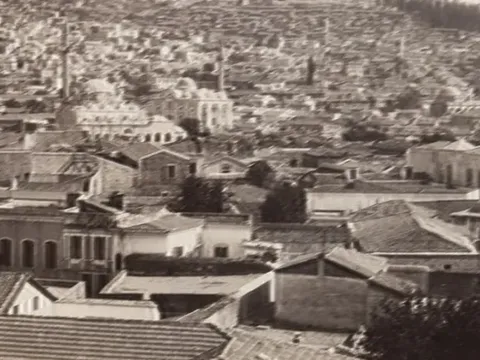
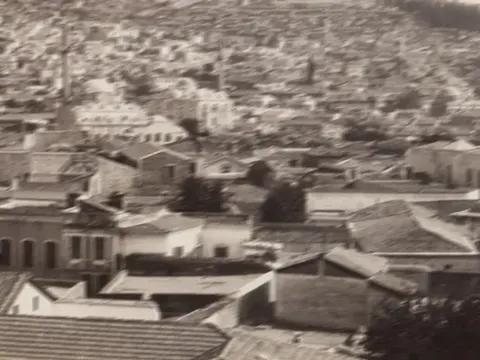
處理前處理後輕度和中度的霧去除效果很好。非常濃的霧中,後面的細節根本沒被拍下來,只能部分恢復。
去霧也會去掉讓畫面顯亮的那層灰紗。想要更亮的效果,請降低強度。
是的。免費、不限次數,無需賬號,也沒有水印。
網站與社群媒體用 2K,螢幕與簡報用 4K,大幅列印或大幅裁切用 8K。對於 Etsy 可列印商品與隨需印刷,300 DPI 列印模式提供 4500 像素長邊,足以列印 38 公分的畫面。
智慧邊緣銳化適合相片與商品圖。平滑降噪讓純色區塊與線稿保持乾淨。清晰度與鮮豔度強化為風景、美食與旅遊相片增添層次。
1080p 在任何裝置上都能快速算圖,非常適合 Reels、Shorts 與 TikTok。選擇 4K 可在 YouTube 或大螢幕上獲得最高細節。算圖為即時進行,請保持分頁開啟直到完成。
是的。無費用、無需註冊、無浮水印,也沒有每日限制。
不會。所有圖片與影片都透過 WebGPU、WebGL 和 WebAssembly 在你的瀏覽器本機處理,檔案永遠不會離開你的裝置。
可以,但有其限度。AI 引擎(Real-ESRGAN)會重建清晰的邊緣與逼真的紋理,而不只是平滑像素。它無法還原原本就沒拍到的資訊,例如無法辨識的文字或極小的人臉,因此請盡量使用最好的原圖。
8K 影像的像素是 4K 的四倍,因此需要更多記憶體與時間。在記憶體有限的手機上,4K 或列印模式更穩定。
支援瀏覽器可播放的任何 MP4、WebM 或 MOV 片段。結果會依瀏覽器儲存為 MP4 或 WebM,並保留原始音軌(如有)。
輸出的長邊最大可達 16384 px——8K 為 7680 px,300 DPI 列印預設涵蓋常見海報尺寸。超大輸出需要更多記憶體,手機和舊電腦可能需要選擇較小的尺寸。
可以。拖放或選擇最多 50 張圖片,它們會以相同設定依序處理,並可打包成一個 ZIP 一起下載。
可以。你產生的圖片歸你所有,可用於商店、印刷品和客戶專案。Upsizo 不對你的檔案主張任何權利,也不加浮水印。
可以,任何現代手機瀏覽器都能用。手機記憶體較小,8K 圖片和長影片可能較慢或受限;2K 和 4K 在大多數裝置上運作良好。
可開啟 JPG、PNG、WebP、AVIF、GIF 和 BMP 圖片(瀏覽器支援時可用 HEIC),並儲存為 PNG、JPG、WebP、PDF 或 TIFF。影片:60 秒以內的 MP4、WebM 或 MOV。
一般放大只是拉伸像素,畫面會變軟。AI 模型經過大量照片訓練,會在新尺寸下重新繪製邊緣、紋理和細線。它無法找回從未拍到的細節,但結果會清晰乾淨得多。