

 MB → KB
 PNG · JPG · WebP
 A4 · 300 DPI
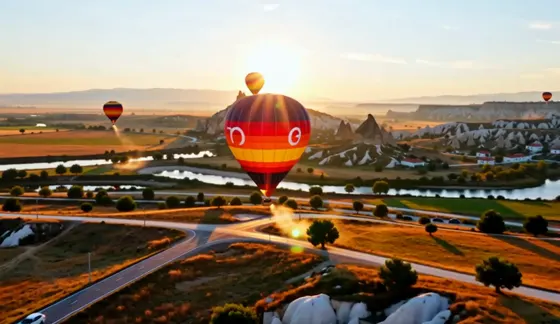
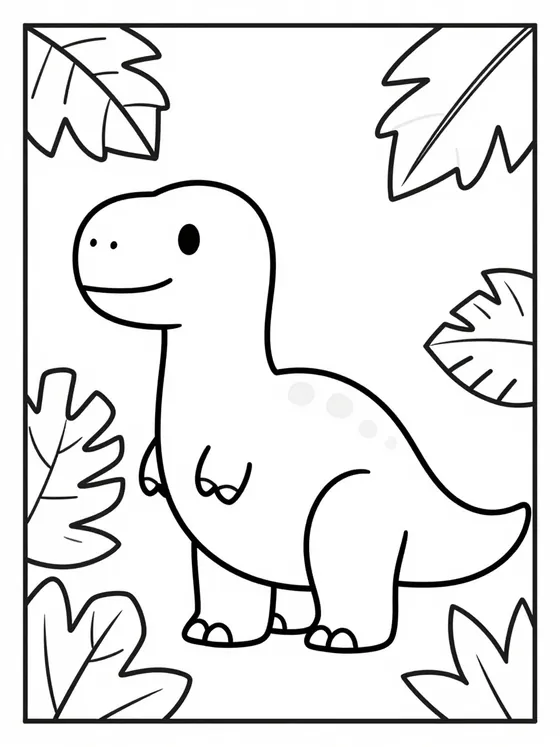
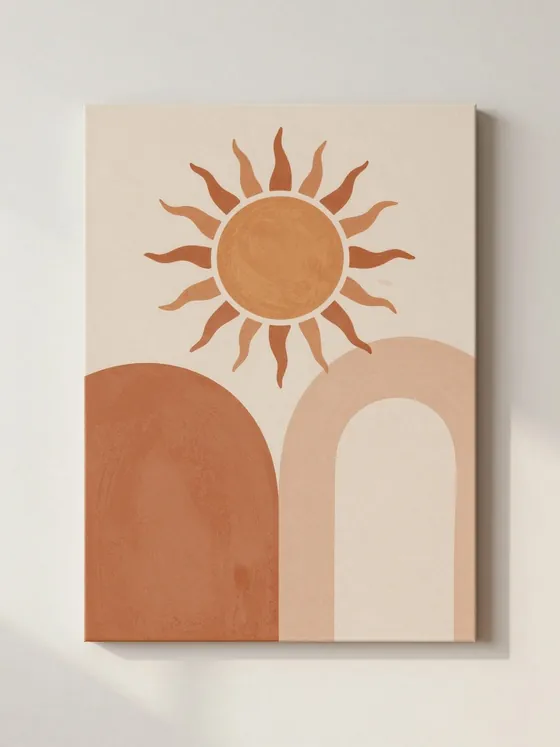
選擇合適的解析度
網站與社群媒體用 2K,螢幕與簡報用 4K,大幅列印或大幅裁切用 8K。對於 Etsy 可列印商品與隨需印刷,300 DPI 列印模式提供 4500 像素長邊,足以列印 38 公分的畫面。
把 WebP 圖片轉成到處都能開啟的 JPG,單張或整批皆可,免費在瀏覽器中完成,不必上傳。
JPG、PNG 或 WebP · 支援單張或多張
選擇檔案 或按 Ctrl+V 貼上 你的檔案永遠不會離開你的裝置。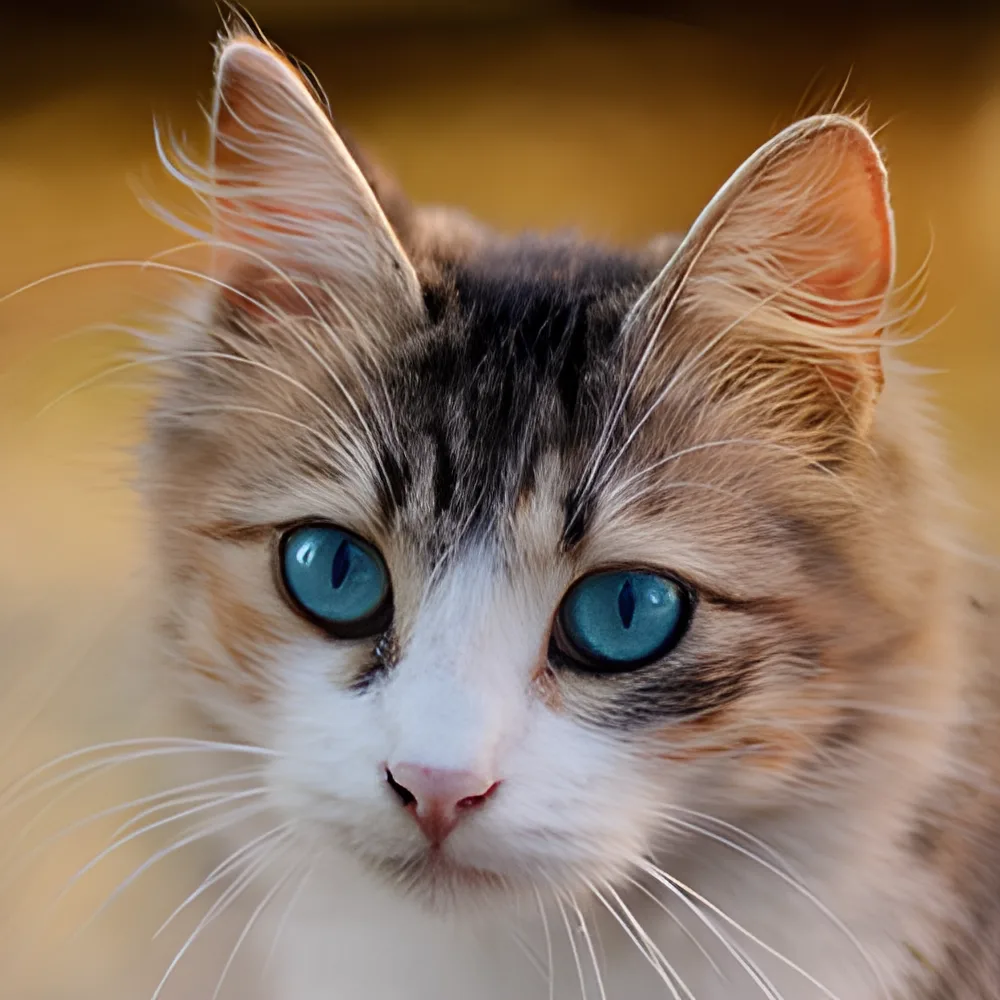
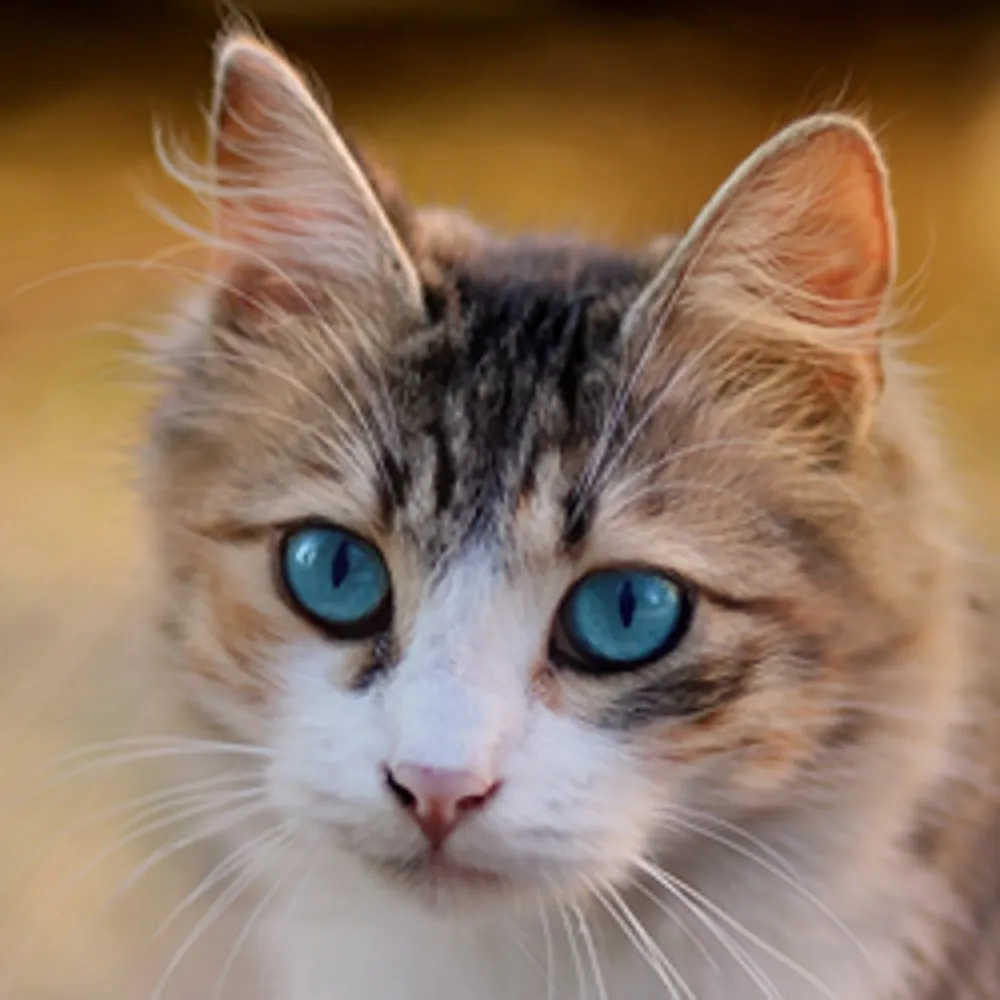 處理前處理後
MP4、WebM 或 MOV · 最長 60 秒
選擇檔案 你的檔案永遠不會離開你的裝置。JPG、PNG 或 WebP
選擇檔案 你的檔案永遠不會離開你的裝置。JPG、PNG 或 WebP
選擇檔案 你的檔案永遠不會離開你的裝置。JPG、PNG 或 WebP
選擇檔案 你的檔案永遠不會離開你的裝置。已自動移除背景。有缺少或殘留的地方嗎?開啟「設定」,選擇「保留」或「移除」,再在圖片上塗抹。
JPG、PNG 或 WebP
選擇檔案 你的檔案永遠不會離開你的裝置。JPG、PNG 或 WebP
選擇檔案 你的檔案永遠不會離開你的裝置。JPG、PNG 或 WebP
選擇檔案 你的檔案永遠不會離開你的裝置。塗抹想移除的物體,放開後就會消失。
MP4、WebM 或 MOV
選擇檔案 你的檔案永遠不會離開你的裝置。JPG、PNG 或 WebP
選擇檔案 你的檔案永遠不會離開你的裝置。移動並縮放取景框,讓臉部位於橢圓內。
JPG、PNG 或 WebP
選擇檔案 你的檔案永遠不會離開你的裝置。點一下圖片上的任何位置即可取色。
JPG、PNG 或 WebP · 支援單張或多張
選擇檔案 你的檔案永遠不會離開你的裝置。每個範例都是工具的真實輸出。打開任一個,用你自己的圖片試試,不需註冊。
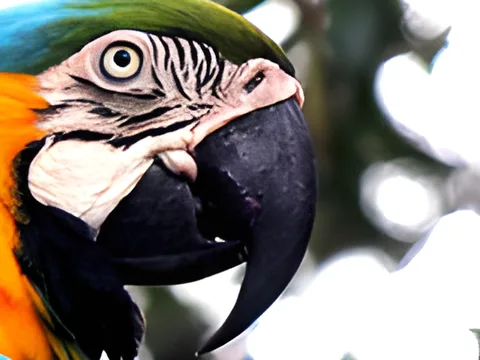
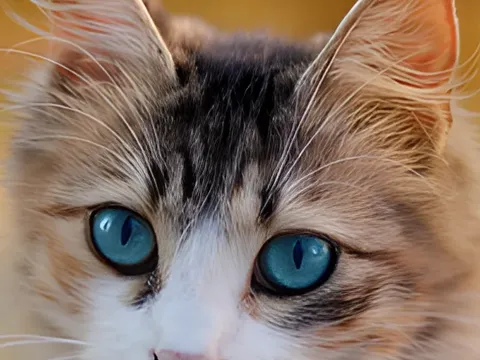
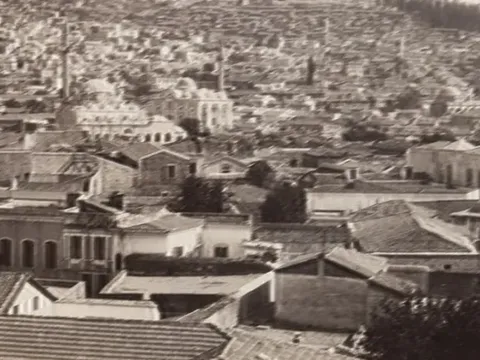
 處理前處理後
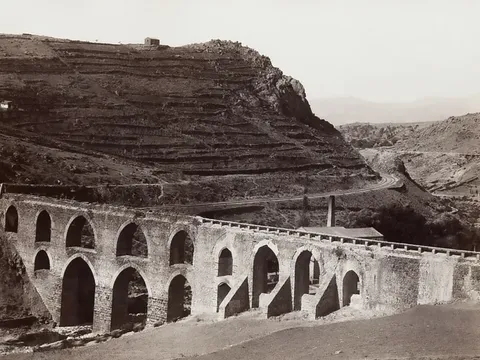
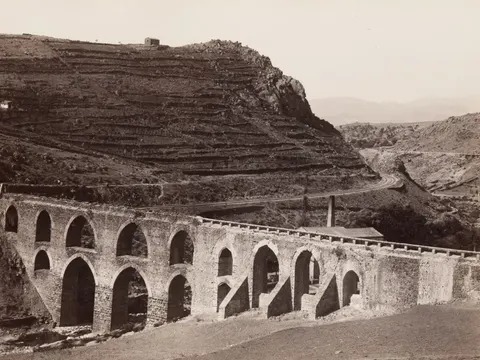 處理前處理後
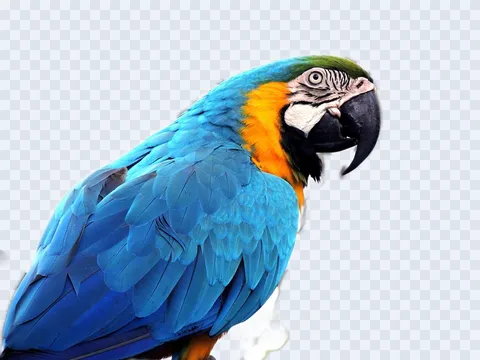
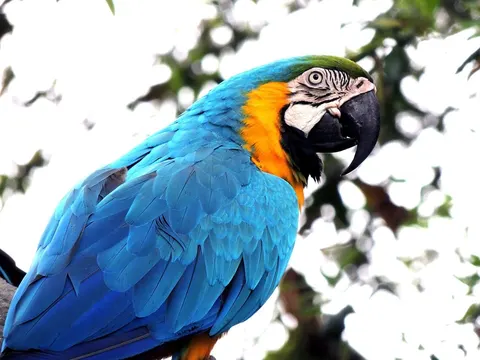 處理前處理後
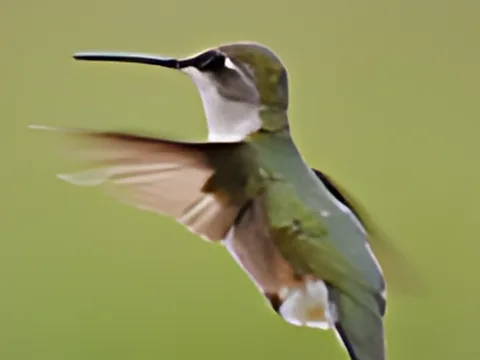
 處理前處理後
不需註冊,沒有點數、浮水印或每日限制。
圖片和影片在瀏覽器中處理,絕不會上傳到伺服器。
放大到 8K 或 300 DPI 的精確列印尺寸——可直接用於 Etsy 和印刷廠。
手機、平板或電腦,支援 34 種語言。
從網站下載的 WebP 圖片,常常在舊軟體、沖印店或上傳表單中無法開啟。這款免費轉換工具可在瀏覽器中把 WebP 轉成 JPG,單張或整批都行,不會上傳任何內容。透明部分會變成白色,讓 JPG 在任何地方都能正確顯示。
JPG 以高畫質儲存,看起來和原圖一樣。如果需要無損輸出,請改選 PNG。
JPG 不支援透明,所以透明區域會變成白色。想保留透明效果請選擇 PNG。
沒有固定限制。一切都在你的裝置上執行,超大批次只是會稍微慢一些。
網站與社群媒體用 2K,螢幕與簡報用 4K,大幅列印或大幅裁切用 8K。對於 Etsy 可列印商品與隨需印刷,300 DPI 列印模式提供 4500 像素長邊,足以列印 38 公分的畫面。
智慧邊緣銳化適合相片與商品圖。平滑降噪讓純色區塊與線稿保持乾淨。清晰度與鮮豔度強化為風景、美食與旅遊相片增添層次。
1080p 在任何裝置上都能快速算圖,非常適合 Reels、Shorts 與 TikTok。選擇 4K 可在 YouTube 或大螢幕上獲得最高細節。算圖為即時進行,請保持分頁開啟直到完成。
是的。無費用、無需註冊、無浮水印,也沒有每日限制。
不會。所有圖片與影片都透過 WebGPU、WebGL 和 WebAssembly 在你的瀏覽器本機處理,檔案永遠不會離開你的裝置。
可以,但有其限度。AI 引擎(Real-ESRGAN)會重建清晰的邊緣與逼真的紋理,而不只是平滑像素。它無法還原原本就沒拍到的資訊,例如無法辨識的文字或極小的人臉,因此請盡量使用最好的原圖。
8K 影像的像素是 4K 的四倍,因此需要更多記憶體與時間。在記憶體有限的手機上,4K 或列印模式更穩定。
支援瀏覽器可播放的任何 MP4、WebM 或 MOV 片段。結果會依瀏覽器儲存為 MP4 或 WebM,並保留原始音軌(如有)。
輸出的長邊最大可達 16384 px——8K 為 7680 px,300 DPI 列印預設涵蓋常見海報尺寸。超大輸出需要更多記憶體,手機和舊電腦可能需要選擇較小的尺寸。
可以。拖放或選擇最多 50 張圖片,它們會以相同設定依序處理,並可打包成一個 ZIP 一起下載。
可以。你產生的圖片歸你所有,可用於商店、印刷品和客戶專案。Upsizo 不對你的檔案主張任何權利,也不加浮水印。
可以,任何現代手機瀏覽器都能用。手機記憶體較小,8K 圖片和長影片可能較慢或受限;2K 和 4K 在大多數裝置上運作良好。
可開啟 JPG、PNG、WebP、AVIF、GIF 和 BMP 圖片(瀏覽器支援時可用 HEIC),並儲存為 PNG、JPG、WebP、PDF 或 TIFF。影片:60 秒以內的 MP4、WebM 或 MOV。
一般放大只是拉伸像素,畫面會變軟。AI 模型經過大量照片訓練,會在新尺寸下重新繪製邊緣、紋理和細線。它無法找回從未拍到的細節,但結果會清晰乾淨得多。
把相片拖到 Upsizo,選擇 2×、4× 或列印尺寸即可。AI 在放大時會重建清晰的邊緣與細節,讓你在不損失畫質的情況下取得更高解析度的相片——免費、線上,而且不需上傳檔案。模糊、偏暗或有霧的相片請使用「相片增強」。