

 MB → KB
 PNG · JPG · WebP
 A4 · 300 DPI
 72 → 300 DPI
选择合适的分辨率
网站和社交媒体用 2K,屏幕和演示用 4K,大幅打印或大幅裁切用 8K。对于 Etsy 可打印商品和按需印刷,300 DPI 打印模式提供 4500 像素长边,足以打印 38 厘米的画面。
以原始分辨率裁剪为 8×10、4×6、A4、1:1 等比例。
JPG、PNG 或 WebP · 支持单张或多张
选择文件 或按 Ctrl+V 粘贴 你的文件永远不会离开你的设备。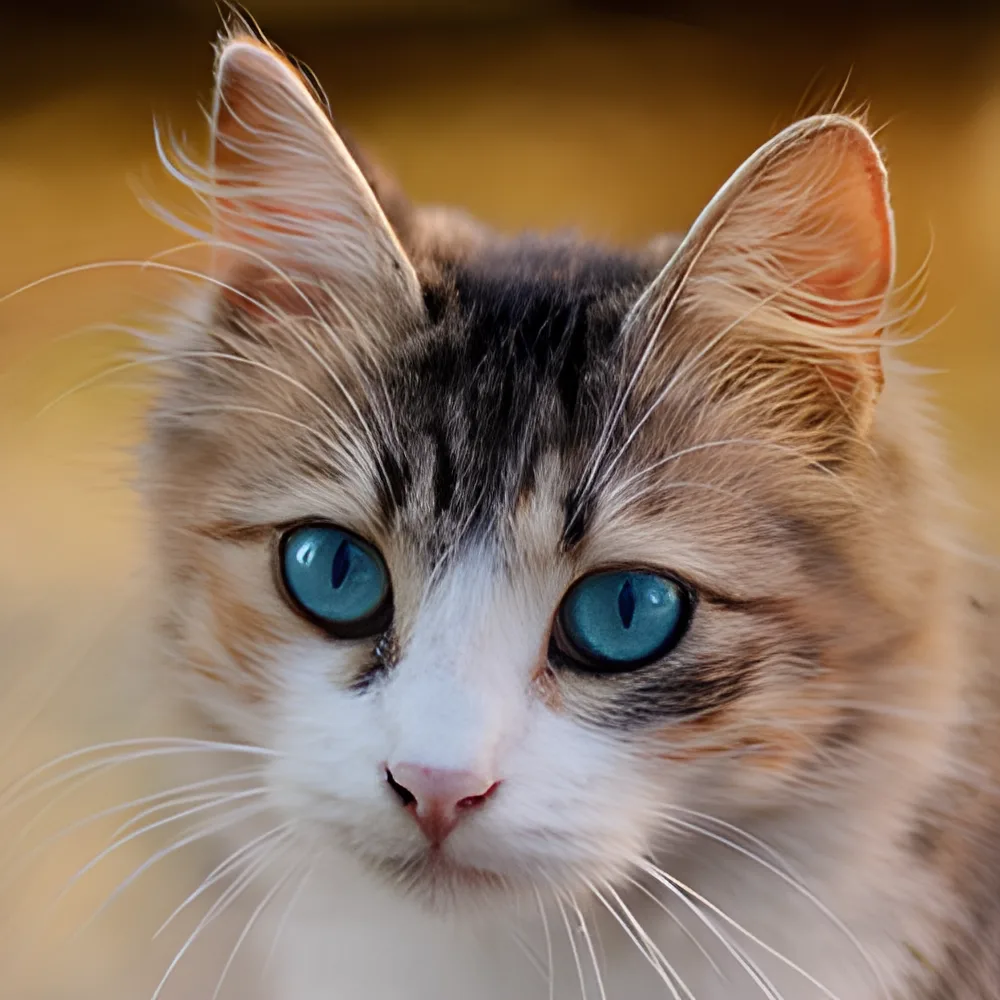
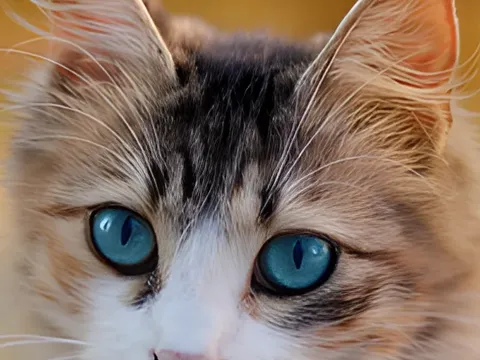
 处理前处理后
MP4、WebM 或 MOV · 最长 60 秒
选择文件 你的文件永远不会离开你的设备。JPG、PNG 或 WebP
选择文件 你的文件永远不会离开你的设备。JPG、PNG 或 WebP
选择文件 你的文件永远不会离开你的设备。JPG、PNG 或 WebP
选择文件 你的文件永远不会离开你的设备。提示:点击要保留的物体。用“保留”标记遗漏部分,用“移除”标记多余区域。
JPG、PNG 或 WebP
选择文件 你的文件永远不会离开你的设备。JPG、PNG 或 WebP · 支持单张或多张
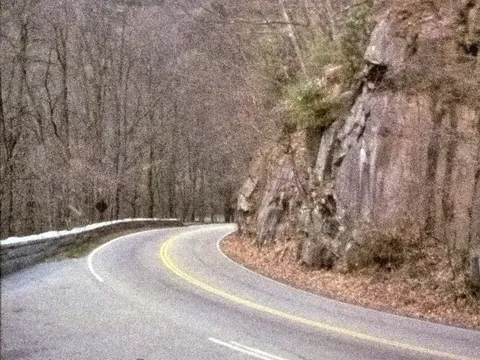
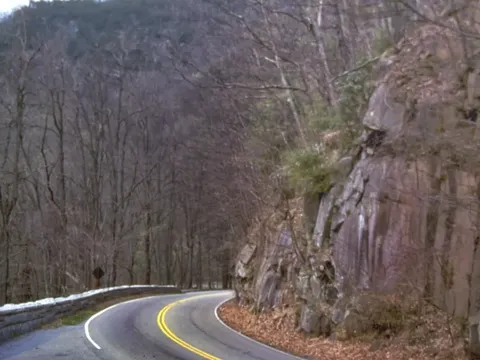
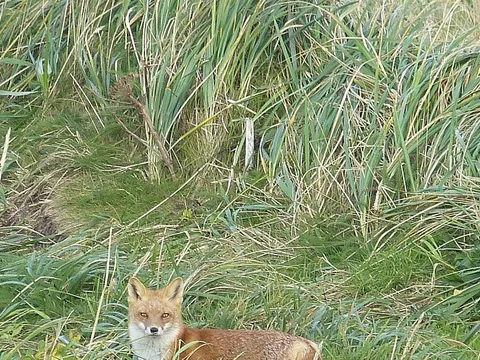
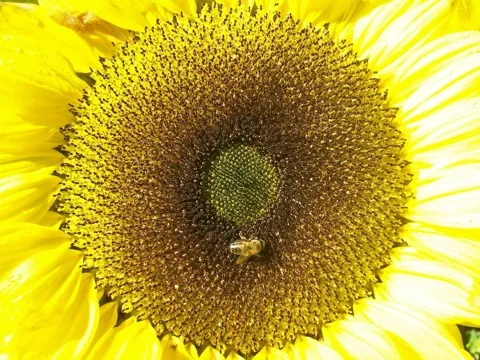
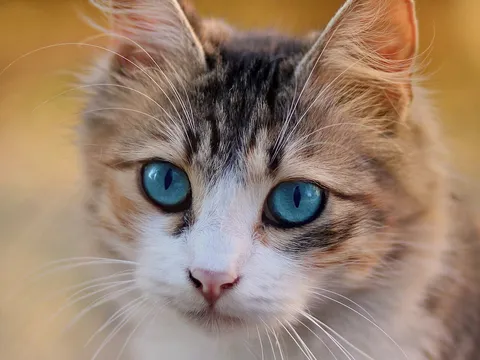
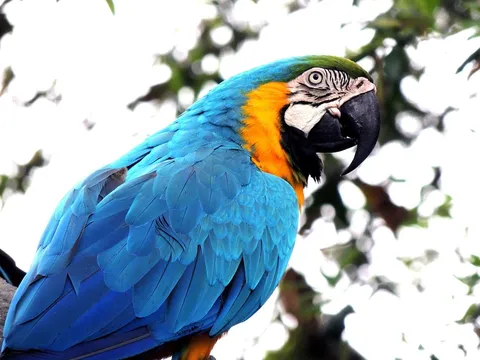
选择文件 你的文件永远不会离开你的设备。每个示例都是工具的真实输出。打开任意一个,用你自己的图片试试,无需注册。
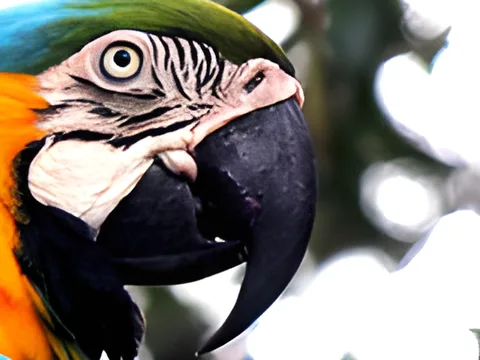
 处理前处理后
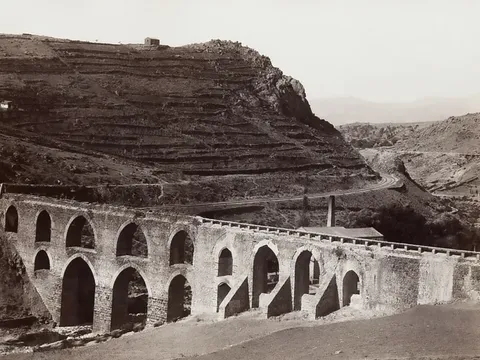
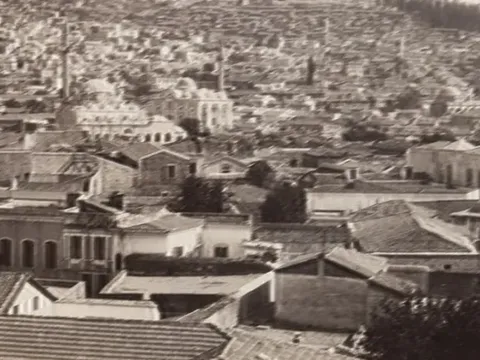
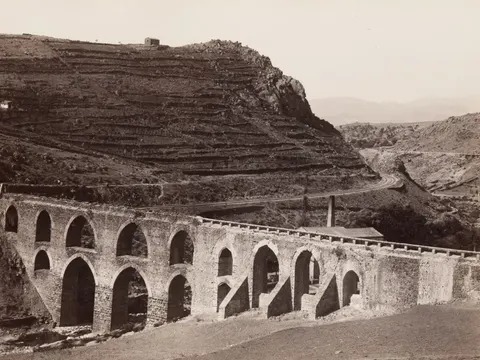 处理前处理后
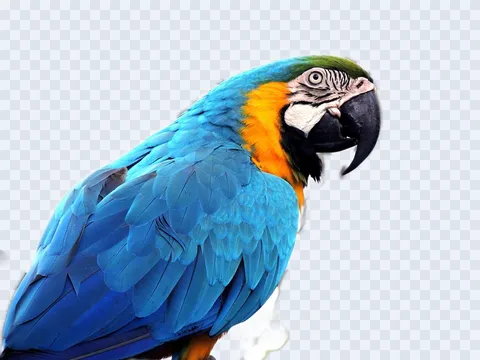
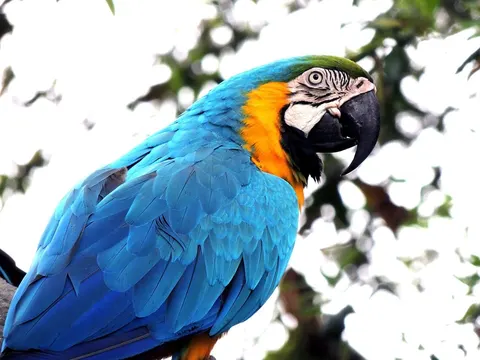 处理前处理后
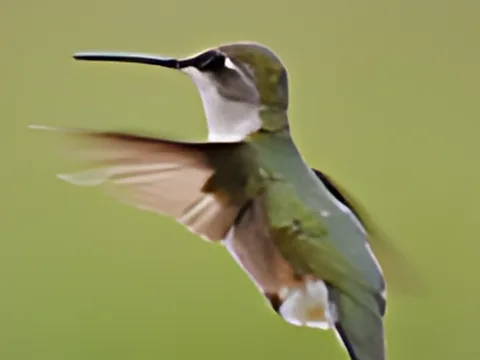
 处理前处理后
无需注册,没有积分、水印或每日限制。
图片和视频在浏览器中处理,绝不会上传到服务器。
放大到 8K 或 300 DPI 的精确打印尺寸——可直接用于 Etsy 和印刷厂。
手机、平板或电脑,支持 34 种语言。
相框和印刷厂都使用固定比例,所以图片要先裁剪,才能适配 8×10、5×7、6 寸(4×6)、11×14、A 系列尺寸或正方形。这个裁剪工具会实时显示精确比例的裁剪框,可自由移动和缩放,并以原始分辨率导出。如果裁剪区域太小、打印不够清晰,一键即可放大到 300 DPI。
裁剪会保留原始像素,但会去掉一部分,因此图片会变小。Upsizo 会显示裁剪后的尺寸,并提供放大以便打印的选项。
用 4:5。同一文件也适用于 16×20 相框。11×14 的比例略有不同,请使用它专属的比例。
可以。每种比例分别裁剪并下载一次。很多 Etsy 卖家会在一个商品里同时提供 2:3、3:4、4:5、11×14 和 A 系列尺寸的文件。
不会。裁剪在浏览器本地完成,文件不会离开你的设备。
网站和社交媒体用 2K,屏幕和演示用 4K,大幅打印或大幅裁切用 8K。对于 Etsy 可打印商品和按需印刷,300 DPI 打印模式提供 4500 像素长边,足以打印 38 厘米的画面。
智能边缘锐化适合照片和产品图。平滑降噪让纯色块和线稿保持干净。清晰度与鲜艳度增强为风景、美食和旅行照片增添层次。
1080p 在任何设备上都能快速渲染,非常适合 Reels、Shorts 和 TikTok。选择 4K 可在 YouTube 或大屏上获得最大细节。渲染为实时进行,请保持标签页打开直至完成。
是的。无费用、无需注册、无水印,也没有每日限制。
不会。所有图片和视频都通过 WebGPU、WebGL 和 WebAssembly 在你的浏览器本地处理,文件永远不会离开你的设备。
可以,但有限度。AI 引擎(Real-ESRGAN)会重建清晰的边缘和逼真的纹理,而不只是平滑像素。它无法恢复原本就没有拍到的信息,例如无法辨认的文字或极小的人脸,所以请尽量使用最好的原图。
8K 图像的像素是 4K 的四倍,因此需要更多内存和时间。在内存有限的手机上,4K 或打印模式更稳定。
支持浏览器可播放的任意 MP4、WebM 或 MOV 片段。结果会根据浏览器保存为 MP4 或 WebM,并保留原始音轨(如有)。
输出的长边最大可达 16384 px——8K 为 7680 px,300 DPI 打印预设涵盖常见海报尺寸。超大输出需要更多内存,手机和旧电脑可能需要选择较小的尺寸。
可以。拖放或选择最多 50 张图片,它们会用相同设置依次处理,并可打包成一个 ZIP 一起下载。
可以。你生成的图片归你所有,可用于店铺、印刷品和客户项目。Upsizo 不对你的文件主张任何权利,也不添加水印。
可以,任何现代手机浏览器都能用。手机内存较小,8K 图片和长视频可能较慢或受限;2K 和 4K 在大多数设备上运行良好。
可打开 JPG、PNG、WebP、AVIF、GIF 和 BMP 图片(浏览器支持时可用 HEIC),并保存为 PNG、JPG、WebP、PDF 或 TIFF。视频:60 秒以内的 MP4、WebM 或 MOV。
普通放大只是拉伸像素,画面会变软。AI 模型经过大量照片训练,会在新尺寸下重新绘制边缘、纹理和细线。它无法找回从未拍到的细节,但结果会清晰干净得多。