অনলাইনে ছবির সাইজ কীভাবে পরিবর্তন করবেন
নির্দিষ্ট সাইজের ছবি দরকার — Instagram-এর জন্য 1080 × 1080, কোনো ফর্মের জন্য 600 × 600, পাসপোর্ট সাইজের প্রিন্টের জন্য 3.5 × 4.5 cm, নাকি শুধু অর্ধেক সাইজ? এই ফ্রি ইমেজ রিসাইজার JPG, PNG, WebP ও HEIC ছবির সাইজ পিক্সেল, শতাংশ, সেন্টিমিটার বা ইঞ্চিতে বদলায়। প্রিন্ট সাইজের জন্য DPI সেট করুন, অনুপাত ঠিক রাখুন বা দুই দিকই নির্দিষ্টভাবে সেট করুন, আর কোনো ফর্মে আপলোড সীমা থাকলে KB-তে লক্ষ্য ফাইল সাইজ দিন। এটি একসাথে অনেক ছবিতে কাজ করে এবং আপনার ব্রাউজারেই চলে, তাই কিছুই আপলোড হয় না।
- 1একটি ছবি বা একসাথে অনেক ছবি এখানে দিন।
- 2px, %, cm বা inch বেছে নিয়ে প্রস্থ বা উচ্চতা লিখুন (অন্য দিকটি নিজে থেকেই বদলায়), সাথে প্রিন্ট সাইজের জন্য DPI এবং চাইলে KB-তে লক্ষ্য সাইজ।
- 3সাইজ বদলান এবং প্রতিটি ফাইল আলাদাভাবে বা সব একসাথে ZIP হিসেবে ডাউনলোড করুন।
জনপ্রিয় ব্যবহার
- আবেদন ফর্ম ও অনলাইন পোর্টালের জন্য নির্দিষ্ট পিক্সেল সাইজ।
- সোশ্যাল মিডিয়া সাইজ, যেমন Instagram-এর জন্য 1080 × 1080 বা 1080 × 1350।
- 300 DPI-তে সেন্টিমিটার বা ইঞ্চিতে প্রিন্ট সাইজ।
- ইমেইল বা ওয়েবসাইটের জন্য একসাথে অনেক ছবির ছোট কপি।
প্রায়শই জিজ্ঞাসিত প্রশ্ন
সেন্টিমিটার বা ইঞ্চিতে ছবির সাইজ কীভাবে বদলাব?
cm বা inch বেছে নিন, DPI ঠিক করুন (প্রিন্টের জন্য 300) এবং প্রস্থ বা উচ্চতা লিখুন। টুলটি নিজেই পিক্সেল হিসাব করে: যেমন 300 DPI-তে 10 cm মানে 1181 পিক্সেল।
সাইজ বদলালে কি ছবি ঝাপসা হয়ে যাবে?
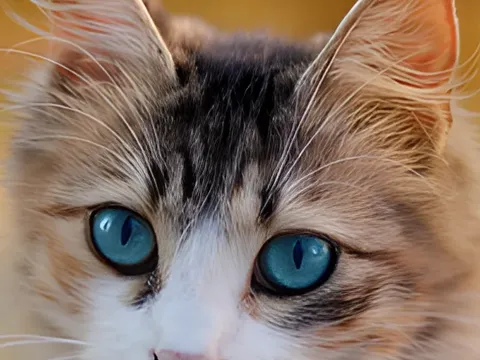
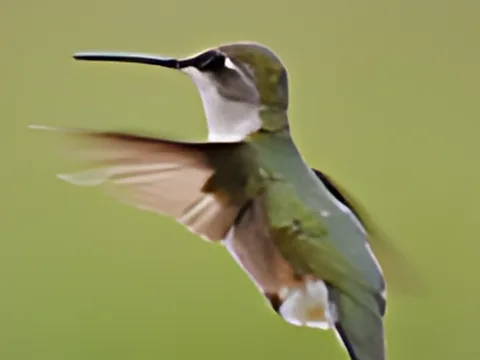
ছবি ছোট করলে তা পরিষ্কার থাকে। অনেক বড় করলে নরম বা ঝাপসা দেখাতে পারে — সেজন্য AI আপস্কেলার ব্যবহার করুন, যা আসল ডিটেইল যোগ করে।
প্রস্থ ও উচ্চতা দুটোই কি নির্দিষ্টভাবে সেট করা যায়?
হ্যাঁ। “অনুপাত ঠিক রাখুন” বন্ধ করে দুই দিকই লিখুন; ছবিটি ঠিক সেই সাইজে টেনে নেওয়া হবে। অনুপাত চালু থাকলে ছবিটি বিকৃত না হয়ে বক্সের ভেতরে বসে যায়।
ফাইলের সাইজও কি সীমিত করা যায়?
হ্যাঁ — 50 KB বা 100 KB-এর মতো লক্ষ্য সাইজ বেছে নিন, টুলটি যতটুকু দরকার ঠিক ততটুকুই কোয়ালিটি কমাবে।
প্রায়শই জিজ্ঞাসিত প্রশ্ন
Upsizo কি সত্যিই বিনামূল্যে?
হ্যাঁ। কোনো ফি নেই, সাইন-আপ নেই, ওয়াটারমার্ক নেই এবং দৈনিক কোনো সীমা নেই।
আমার ফাইল কি কোনো সার্ভারে আপলোড হয়?
না। প্রতিটি ছবি ও ভিডিও WebGPU, WebGL ও WebAssembly দিয়ে আপনার ব্রাউজারেই প্রসেস হয়, তাই আপনার ফাইল কখনো ডিভাইস ছাড়ে না।
আপস্কেলিং কি আসল ডিটেইল যোগ করে?
হ্যাঁ, একটি সীমা পর্যন্ত। AI ইঞ্জিন (Real-ESRGAN) শুধু পিক্সেল মসৃণ করে না, বরং ধারালো প্রান্ত ও বাস্তবসম্মত টেক্সচার নতুন করে তৈরি করে। তবে যে তথ্য কখনো ধরা পড়েনি — যেমন অপাঠ্য লেখা বা খুব ছোট মুখ — তা ফিরিয়ে আনতে পারে না, তাই আপনার সেরা ছবি দিয়ে শুরু করুন।
8K-তে 4K-এর চেয়ে বেশি সময় লাগে কেন?
8K ছবিতে 4K-এর চার গুণ পিক্সেল থাকে, তাই বেশি মেমরি ও সময় লাগে। কম মেমরির ফোনে 4K বা প্রিন্ট মোড বেশি নির্ভরযোগ্য।
কোন ভিডিও ফরম্যাট সমর্থিত?
আপনার ব্রাউজার চালাতে পারে এমন যেকোনো MP4, WebM বা MOV ক্লিপ। ব্রাউজার অনুযায়ী ফলাফল MP4 বা WebM হিসেবে সেভ হয়, মূল অডিও থাকলে তা সহ।
ছবি কত বড় করা যায়?
আউটপুট লম্বা দিকে সর্বোচ্চ 16384 px হতে পারে — 8K হলো 7680 px, আর 300 DPI প্রিন্ট প্রিসেট সাধারণ পোস্টার সাইজ কভার করে। খুব বড় আউটপুটে বেশি মেমরি লাগে, তাই ফোন ও পুরনো কম্পিউটারে ছোট সাইজ বেছে নিতে হতে পারে।
একসাথে অনেক ছবি বড় করা যায়?
হ্যাঁ। সর্বোচ্চ 50টি ছবি ছেড়ে দিন বা বেছে নিন; একই সেটিংসে একটির পর একটি প্রসেস হবে এবং সব একসাথে একটি ZIP-এ ডাউনলোড করতে পারবেন।
ফলাফল কি বাণিজ্যিকভাবে ব্যবহার করা যাবে?
হ্যাঁ। আপনার তৈরি ছবি আপনারই — দোকান, প্রিন্ট ও ক্লায়েন্টের কাজে ব্যবহার করুন। Upsizo আপনার ফাইলের ওপর কোনো অধিকার দাবি করে না এবং ওয়াটারমার্ক যোগ করে না।
ফোনে কাজ করে?
হ্যাঁ, যেকোনো আধুনিক মোবাইল ব্রাউজারে। ফোনে মেমরি কম, তাই 8K ছবি ও লম্বা ভিডিও ধীর বা সীমিত হতে পারে; 2K ও 4K বেশিরভাগ ডিভাইসে ভালো চলে।
কোন কোন ফাইল ফরম্যাট সমর্থিত?
JPG, PNG, WebP, AVIF, GIF ও BMP ছবি (ব্রাউজার সমর্থন করলে HEIC) খুলতে পারবেন এবং PNG, JPG, WebP, PDF বা TIFF হিসেবে সেভ করতে পারবেন। ভিডিও: 60 সেকেন্ড পর্যন্ত MP4, WebM বা MOV।
AI দিয়ে বড় করা কি সাধারণ বড় করার চেয়ে ভালো?
সাধারণভাবে বড় করলে শুধু পিক্সেল টেনে বড় হয়, তাই ছবি নরম হয়ে যায়। AI মডেল অনেক ছবিতে প্রশিক্ষিত এবং নতুন সাইজে কিনারা, টেক্সচার ও সূক্ষ্ম রেখা নতুন করে আঁকে। যে ডিটেইল কখনো ধরা পড়েনি তা ফেরাতে পারে না, তবে ফলাফল অনেক বেশি তীক্ষ্ণ ও পরিষ্কার হয়।
অনলাইনে ছবির মান উন্নত ও রেজোলিউশন বাড়াব কীভাবে?
আপনার ছবি Upsizo-তে দিন এবং 2×, 4× বা প্রিন্ট সাইজ বেছে নিন। বড় করার সময় AI ধারালো প্রান্ত ও সূক্ষ্ম বিবরণ নতুন করে তৈরি করে, তাই মান না হারিয়ে বেশি রেজোলিউশনের ছবি পান — বিনামূল্যে, অনলাইনে এবং ফাইল আপলোড ছাড়াই। ঝাপসা, অন্ধকার বা কুয়াশাচ্ছন্ন ছবির জন্য ফটো এনহ্যান্সার ব্যবহার করুন।


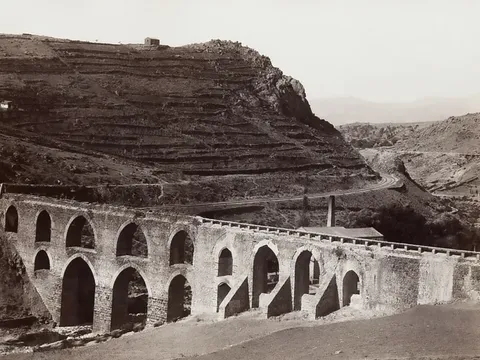
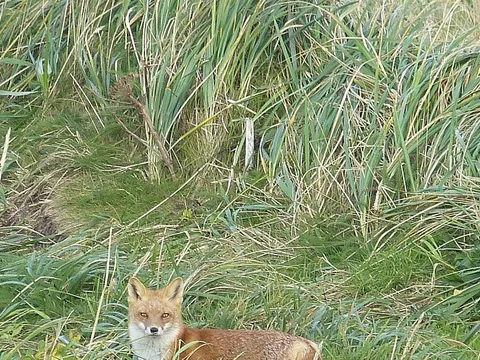 MB → KB
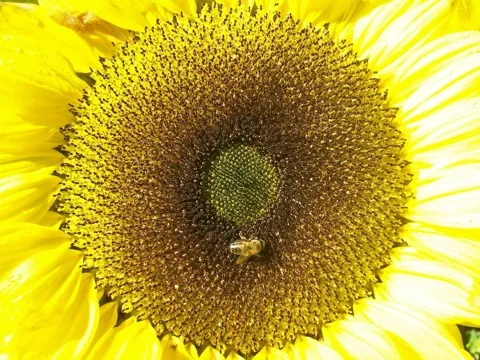 PNG · JPG · WebP
 A4 · 300 DPI