So wandeln Sie ein Bild in SVG um (PNG oder JPG in Vektor)
Verwandeln Sie Logos, Cliparts, Icons und Strichzeichnungen in skalierbare SVG-Vektoren, die in jeder Größe scharf bleiben. Der Konverter vektorisiert Ihr PNG oder JPG mit VTracer in saubere Formen und bietet Voreinstellungen für Logos, Strichzeichnungen in Schwarz-Weiß, Poster und Fotos. Die SVG-Dateien funktionieren in Cricut Design Space, Silhouette Studio, Illustrator, Inkscape und auf Webseiten – und die Umwandlung läuft komplett im Browser.
- 1Ein PNG oder JPG hineinziehen – Logos und einfache Grafiken liefern die besten Ergebnisse.
- 2Stil, Farbanzahl, Detailgrad und glatte Kurven wählen; optional den weißen Hintergrund entfernen.
- 3Mit dem Original vergleichen und das SVG herunterladen.
Wofür sich Bild zu SVG eignet
- Schneidedateien für Vinyl, Sticker und Flexfolie mit Cricut und Silhouette.
- Ein Logo neu aufbauen, wenn nur ein kleines PNG oder JPG vorhanden ist.
- Icons und Illustrationen, die auf jedem Bildschirm scharf bleiben müssen.
- Lasergravur, Stickerei-Digitalisierung und Siebdruck.
Häufig gestellte Fragen
Welche Bilder lassen sich am besten in SVG umwandeln?
Logos, Icons, Cliparts und Strichzeichnungen mit klaren Formen und wenigen Farben. Fotos lassen sich ebenfalls vektorisieren, erzeugen aber sehr große Dateien mit Tausenden Formen.
Kann ich das SVG in Cricut Design Space verwenden?
Ja. Nutzen Sie den Stil Logo & Clipart oder Strichzeichnung (S/W), entfernen Sie den weißen Hintergrund und laden Sie das SVG als Schneidebild in Design Space hoch.
Wie bekomme ich einen transparenten Hintergrund?
Aktivieren Sie vor dem Download „Weißen Hintergrund entfernen“. Weiße Flächen um das Motiv werden dann nicht ins SVG übernommen.
Wird mein Design hochgeladen?
Nein. Die Vektorisierung läuft lokal mit WebAssembly, Ihr Motiv verlässt Ihr Gerät nicht.
Häufig gestellte Fragen
Ist Upsizo wirklich kostenlos?
Ja. Keine Gebühren, keine Registrierung, keine Wasserzeichen und keine Tageslimits.
Werden meine Dateien auf einen Server hochgeladen?
Nein. Jedes Bild und Video wird lokal in deinem Browser mit WebGPU, WebGL und WebAssembly verarbeitet – deine Dateien verlassen nie dein Gerät.
Fügt Hochskalieren echte Details hinzu?
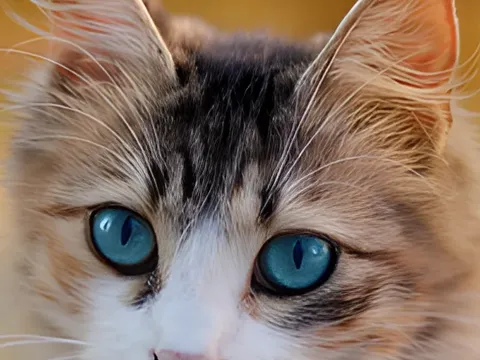
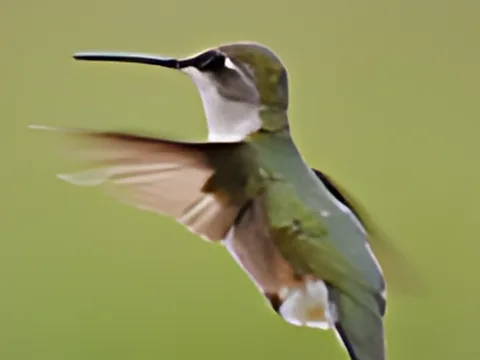
Ja, in Grenzen. Die KI-Engines (Real-ESRGAN) rekonstruieren scharfe Kanten und realistische Texturen, statt Pixel nur zu glätten. Informationen, die nie aufgenommen wurden – etwa unlesbarer Text oder winzige Gesichter –, können sie nicht zurückholen. Starte daher mit der besten Vorlage, die du hast.
Warum dauert 8K länger als 4K?
Ein 8K-Bild hat viermal so viele Pixel wie 4K und braucht daher mehr Speicher und Zeit. Auf Smartphones mit wenig Speicher sind 4K oder der Druckmodus zuverlässiger.
Welche Videoformate werden unterstützt?
Jeder MP4-, WebM- oder MOV-Clip, den dein Browser abspielen kann. Das Ergebnis wird je nach Browser als MP4 oder WebM gespeichert, mit Originalton, sofern vorhanden.
Wie groß darf das Bild werden?
Das Ergebnis kann an der längsten Seite bis zu 16384 px groß sein – 8K sind 7680 px, und die 300-DPI-Druckvorlagen decken gängige Postergrößen ab. Sehr große Ergebnisse brauchen mehr Speicher, daher kann auf Smartphones und älteren Computern eine kleinere Größe nötig sein.
Kann ich viele Bilder auf einmal hochskalieren?
Ja. Ziehen Sie bis zu 50 Bilder hinein oder wählen Sie sie aus; sie werden nacheinander mit denselben Einstellungen verarbeitet, und Sie können alle zusammen als ZIP herunterladen.
Darf ich die Ergebnisse kommerziell nutzen?
Ja. Die erstellten Bilder gehören Ihnen – für Shops, Drucke und Kundenaufträge. Upsizo beansprucht keine Rechte an Ihren Dateien und fügt kein Wasserzeichen hinzu.
Funktioniert es auf dem Smartphone?
Ja, in jedem aktuellen mobilen Browser. Smartphones haben weniger Speicher, daher können 8K-Bilder und lange Videos langsam oder eingeschränkt sein; 2K und 4K laufen auf den meisten Geräten gut.
Welche Dateiformate werden unterstützt?
Sie können JPG-, PNG-, WebP-, AVIF-, GIF- und BMP-Bilder öffnen (HEIC, wenn Ihr Browser es unterstützt) und als PNG, JPG, WebP, PDF oder TIFF speichern. Videos: MP4, WebM oder MOV bis 60 Sekunden.
Ist KI-Hochskalieren besser als einfaches Vergrößern?
Einfaches Vergrößern streckt nur die Pixel, das Bild wird weicher. Das KI-Modell wurde mit vielen Fotos trainiert und zeichnet Kanten, Texturen und feine Linien in der neuen Größe neu. Details, die nie aufgenommen wurden, kann es nicht zurückholen – das Ergebnis ist aber deutlich schärfer und sauberer.

 MB → KB
 PNG · JPG · WebP
 A4 · 300 DPI
 72 → 300 DPI