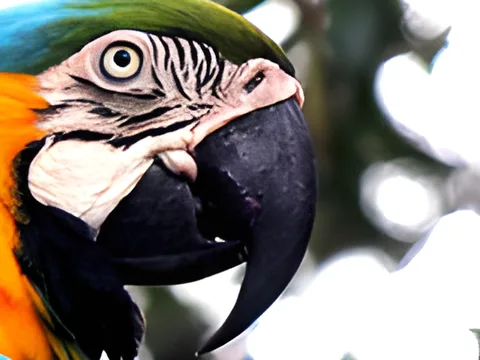
Machen Sie aus einem kleinen Design oder Foto eine scharfe 4500-px-Datei für Poster, Tassen und Printables. Schneiden Sie auf exakte Druckmaße zu und setzen Sie die DPI, bevor Sie auf Etsy oder in Ihren Print-on-Demand-Shop hochladen.
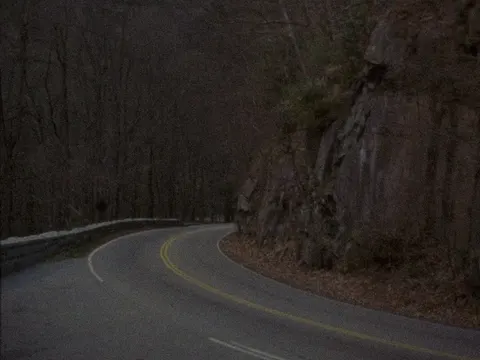
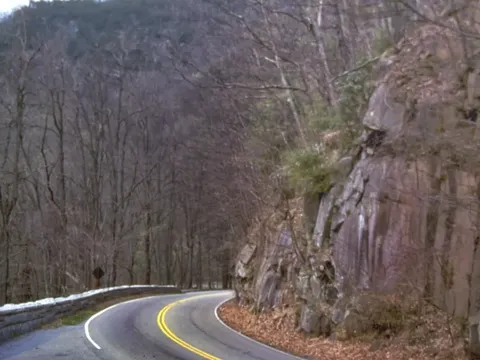
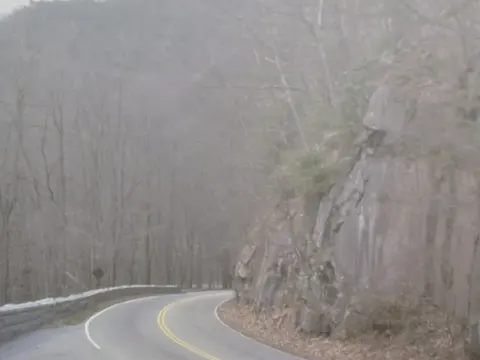
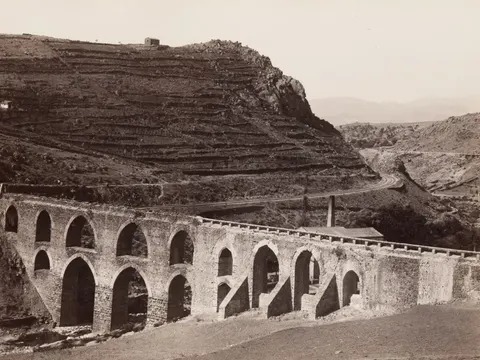
Holen Sie Details aus alten Abzügen zurück, hellen Sie Nachtaufnahmen auf und entfernen Sie Dunst – und vergrößern Sie das Ergebnis danach für den Druck. Alles läuft auf Ihrem eigenen Gerät, Kundenfotos bleiben also privat.
Entfernen Sie den Hintergrund, komprimieren Sie Bilder für einen schnelleren Shop und wandeln Sie sie in WebP um. Ganze Ordner auf einmal – ohne Wasserzeichen und ohne Kosten pro Bild.
Skalieren Sie kurze Clips auf 1080p oder 4K und geben Sie alten Fotos vor dem Posten einen frischen Look. Kostenlos für jedes Video und Bild – ohne Konto, ohne Tageslimit.
Keine Anmeldung, keine Credits, keine Wasserzeichen und kein Tageslimit.
Ihre Dateien bleiben bei Ihnen
Bilder und Videos werden in Ihrem Browser verarbeitet und nie auf einen Server hochgeladen.
8K und 300-DPI-Druck
Bis 8K oder auf eine exakte Druckgröße mit 300 DPI vergrößern – bereit für Etsy und Druckereien.
Läuft auf jedem Gerät
Smartphone, Tablet oder Computer – in 34 Sprachen.
So funktioniert es
1Bilder auswählen, hineinziehen oder einfügen – sie bleiben auf deinem Gerät.
2Einstellungen anpassen und Vorschau prüfen.
3Sofort herunterladen – ohne Anmeldung, ohne Wasserzeichen.
So funktioniert es: Alte Fotos restaurieren
1Bilder auswählen, hineinziehen oder einfügen – sie bleiben auf deinem Gerät.
2Einstellungen anpassen und Vorschau prüfen.
3Sofort herunterladen – ohne Anmeldung, ohne Wasserzeichen.
So restaurieren Sie ein altes Foto kostenlos
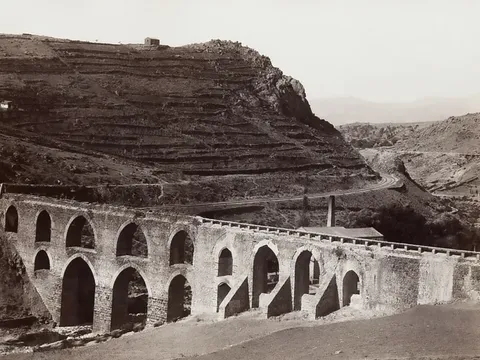
Gescannte oder abfotografierte Familienfotos haben oft Staub, Flecken und Kratzer, einen Gelb- oder Rotstich, blassen Kontrast und Korn. Der Restaurieren-Filter behandelt all das in einem Schritt: Er erkennt und entfernt kleine Staubpunkte, korrigiert die Farbbalance, stellt den Kontrast wieder her und reduziert das Rauschen, ohne Gesichter und Details zu beschädigen.
1Scannen oder fotografieren Sie den Abzug und ziehen Sie die Datei hinein; der Filter ist bereits ausgewählt.
2Wählen Sie die Stärke und für kleine Scans eine KI-Größe wie 2× oder 4×.
3Klicken Sie auf Verbessern, vergleichen Sie Vorher/Nachher und laden Sie das restaurierte Foto herunter.
Ideal für
Verblasste Familienfotos und alte Abzüge mit Gelb- oder Rotstich.
Scans mit Staub und kleinen Flecken.
Schwarzweißfotos, die flach und grau wirken.
Alte Fotos, die Sie für Druck oder Rahmen vergrößern möchten.
Häufig gestellte Fragen
Koloriert er Schwarzweißfotos?
Nein. Restaurieren verbessert das vorhandene Foto — Staub, Farbstich, Kontrast und Rauschen —, fügt aber keine Farben hinzu, die nie da waren.
Repariert er große Risse oder fehlende Stellen?
Kleine Staubpunkte und Flecken werden automatisch entfernt. Große Risse, Knicke und fehlende Bereiche brauchen eine manuelle Retusche in einem Bildbearbeiter.
Wie scanne ich alte Fotos am besten?
Wenn möglich mit 600 DPI scannen oder den Abzug flach bei Tageslicht ohne Spiegelung abfotografieren. Kleine Scans danach per KI vergrößern.
Leitfaden 2026: 8K-Bild- & KI-Video-Upscaling
Die richtige Auflösung wählen
Nutze 2K für Websites und Social Media, 4K für Bildschirme und Präsentationen und 8K für große Drucke oder starkes Zuschneiden. Für Etsy-Printables und Print-on-Demand liefert der 300-DPI-Druckmodus eine lange Kante von 4500 px – genug für einen 38-cm-Druck.
Den passenden Filter wählen
Die intelligente Kantenschärfung eignet sich für Fotos und Produktbilder. Glätten & Entrauschen hält Flächenfarben und Linienzeichnungen sauber. Klarheit & Dynamik verleiht Landschafts-, Food- und Reisefotos mehr Tiefe.
Kurze Videos hochskalieren
1080p rendert auf jedem Gerät schnell und ist ideal für Reels, Shorts und TikTok. Wähle 4K für maximale Details auf YouTube oder großen Bildschirmen. Das Rendering läuft in Echtzeit – lass den Tab bis zum Ende geöffnet.
Häufig gestellte Fragen
Ist Upsizo wirklich kostenlos?
Ja. Keine Gebühren, keine Registrierung, keine Wasserzeichen und keine Tageslimits.
Werden meine Dateien auf einen Server hochgeladen?
Nein. Jedes Bild und Video wird lokal in deinem Browser mit WebGPU, WebGL und WebAssembly verarbeitet – deine Dateien verlassen nie dein Gerät.
Fügt Hochskalieren echte Details hinzu?
Ja, in Grenzen. Die KI-Engines (Real-ESRGAN) rekonstruieren scharfe Kanten und realistische Texturen, statt Pixel nur zu glätten. Informationen, die nie aufgenommen wurden – etwa unlesbarer Text oder winzige Gesichter –, können sie nicht zurückholen. Starte daher mit der besten Vorlage, die du hast.
Warum dauert 8K länger als 4K?
Ein 8K-Bild hat viermal so viele Pixel wie 4K und braucht daher mehr Speicher und Zeit. Auf Smartphones mit wenig Speicher sind 4K oder der Druckmodus zuverlässiger.
Welche Videoformate werden unterstützt?
Jeder MP4-, WebM- oder MOV-Clip, den dein Browser abspielen kann. Das Ergebnis wird je nach Browser als MP4 oder WebM gespeichert, mit Originalton, sofern vorhanden.
Wie groß darf das Bild werden?
Das Ergebnis kann an der längsten Seite bis zu 16384 px groß sein – 8K sind 7680 px, und die 300-DPI-Druckvorlagen decken gängige Postergrößen ab. Sehr große Ergebnisse brauchen mehr Speicher, daher kann auf Smartphones und älteren Computern eine kleinere Größe nötig sein.
Kann ich viele Bilder auf einmal hochskalieren?
Ja. Ziehen Sie bis zu 50 Bilder hinein oder wählen Sie sie aus; sie werden nacheinander mit denselben Einstellungen verarbeitet, und Sie können alle zusammen als ZIP herunterladen.
Darf ich die Ergebnisse kommerziell nutzen?
Ja. Die erstellten Bilder gehören Ihnen – für Shops, Drucke und Kundenaufträge. Upsizo beansprucht keine Rechte an Ihren Dateien und fügt kein Wasserzeichen hinzu.
Funktioniert es auf dem Smartphone?
Ja, in jedem aktuellen mobilen Browser. Smartphones haben weniger Speicher, daher können 8K-Bilder und lange Videos langsam oder eingeschränkt sein; 2K und 4K laufen auf den meisten Geräten gut.
Welche Dateiformate werden unterstützt?
Sie können JPG-, PNG-, WebP-, AVIF-, GIF- und BMP-Bilder öffnen (HEIC, wenn Ihr Browser es unterstützt) und als PNG, JPG, WebP, PDF oder TIFF speichern. Videos: MP4, WebM oder MOV bis 60 Sekunden.
Ist KI-Hochskalieren besser als einfaches Vergrößern?
Einfaches Vergrößern streckt nur die Pixel, das Bild wird weicher. Das KI-Modell wurde mit vielen Fotos trainiert und zeichnet Kanten, Texturen und feine Linien in der neuen Größe neu. Details, die nie aufgenommen wurden, kann es nicht zurückholen – das Ergebnis ist aber deutlich schärfer und sauberer.
Anzeige
Wir verwenden Cookies für Werbung, die diese Seite kostenlos hält. Du kannst nicht notwendige Cookies akzeptieren oder ablehnen.
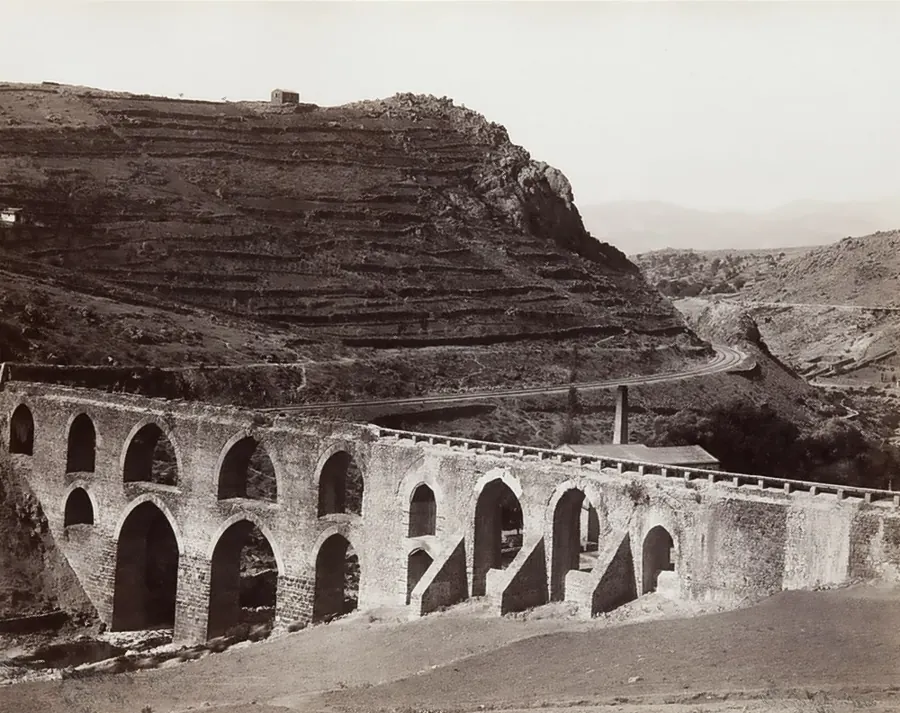
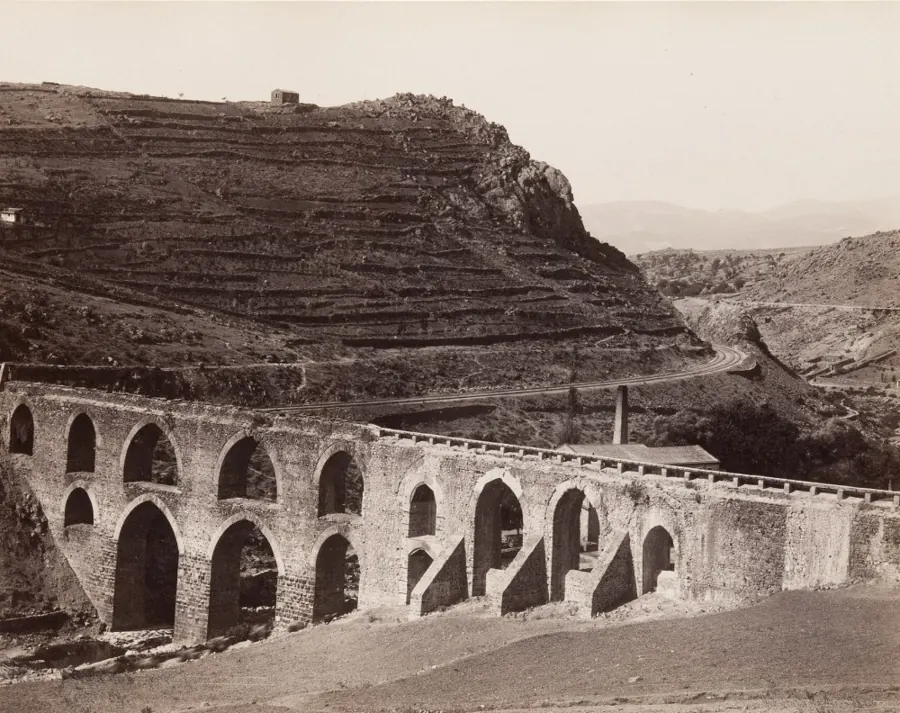
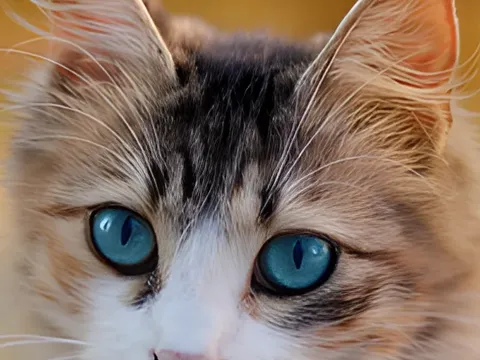

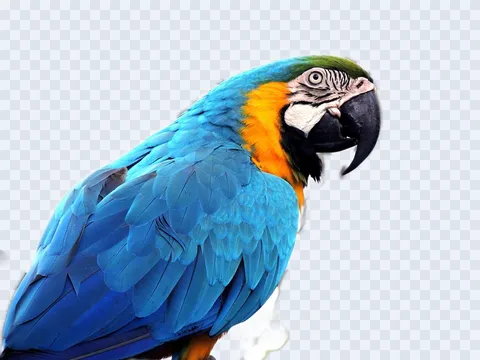
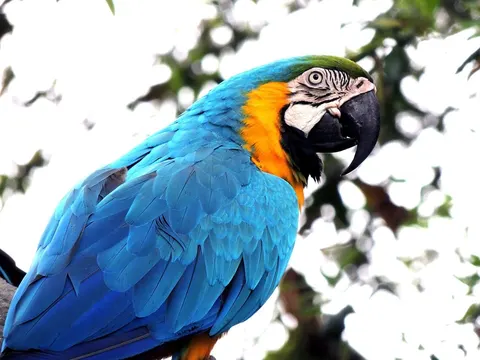


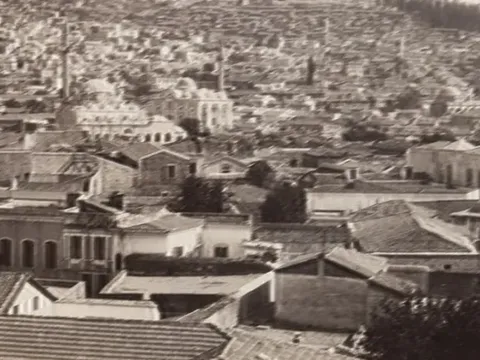
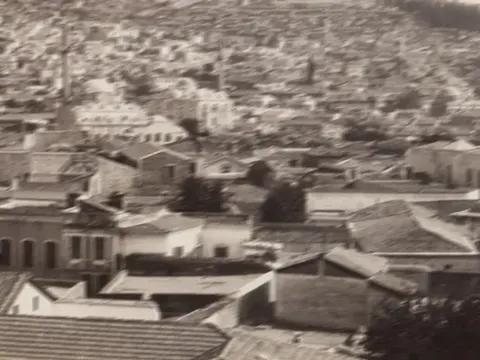
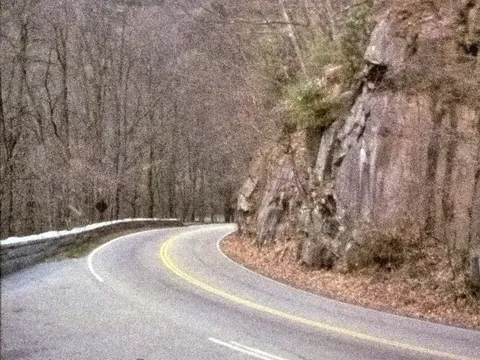
 MB → KB
 PNG · JPG · WebP
 A4 · 300 DPI
 72 → 300 DPI