Paano kunin ang text mula sa larawan
Kailangan mo ba ang mga salita mula sa screenshot, larawan ng dokumento, resibo, pahina ng libro o slide? Binabasa ng libreng image to text converter (OCR) na ito ang text sa iyong larawan at ibinabalik ito bilang plain text na puwede mong kopyahin, i-edit o i-save bilang .txt file. Nauunawaan nito ang 34 na wika, kabilang ang Turkish, Arabic, Hindi, Japanese at Chinese, at gumagana sa iyong browser — hindi kailanman ina-upload ang iyong mga larawan.
- 1I-drop ang larawan, screenshot o scan na may text.
- 2Tingnan ang wika ng text (sinusunod nito ang wika ng site; laging kasama ang English).
- 3Kopyahin ang text o i-download ito bilang .txt file.
Mga karaniwang gamit
- Pagkopya ng text mula sa mga screenshot at larawan ng dokumento.
- Paggawa ng na-scan na pahina o larawan ng libro bilang text na puwedeng i-edit.
- Pagkuha ng mga quote, address o numero mula sa mga larawan.
- Pagbasa ng text mula sa mga slide at poster.
Mga madalas itanong
Ina-upload ba ang aking larawan sa isang server?
Hindi. Tumatakbo sa iyong browser ang text recognition (Tesseract); ang reading engine at language data lang ang dina-download nang isang beses.
Anong mga wika ang suportado?
34 na wika, kabilang ang English, Turkish, German, French, Spanish, Arabic, Persian, Hindi, Russian, Japanese, Korean at Chinese. Piliin ang wika ng text para sa pinakamahusay na resulta.
Kaya ba nitong basahin ang sulat-kamay?
Ginawa ito para sa naka-print na text. Minsan nababasa ang maayos na block letters, pero karamihan ng sulat-kamay ay hindi nakikilala.
Paano makukuha ang pinakamahusay na resulta?
Gumamit ng malinaw at maliwanag na larawan na kinunan nang diretso. Kung napakaliit ng text, palakihin muna ang larawan gamit ang AI upscaler.
Mga madalas itanong
Talaga bang libre ang Upsizo?
Oo. Walang bayad, walang sign-up, walang watermark at walang araw-araw na limitasyon.
Ina-upload ba sa server ang mga file ko?
Hindi. Bawat larawan at video ay pinoproseso sa browser mo gamit ang WebGPU, WebGL at WebAssembly, kaya hindi kailanman umaalis sa device mo ang mga file.
Nakadaragdag ba ng tunay na detalye ang upscaling?
Oo, hanggang sa isang antas. Binubuo muli ng mga AI engine (Real-ESRGAN) ang matatalas na gilid at makatotohanang texture sa halip na pakinisin lang ang mga pixel. Pero hindi nila maibabalik ang impormasyong hindi kailanman nakuhanan, gaya ng hindi mabasang teksto o napakaliliit na mukha, kaya magsimula sa pinakamahusay na larawang mayroon ka.
Bakit mas matagal ang 8K kaysa 4K?
Apat na beses na mas maraming pixel ang 8K na larawan kaysa sa 4K, kaya mas maraming memory at oras ang kailangan. Sa mga teleponong kaunti ang memory, mas maaasahan ang 4K o ang Print mode.
Anong mga video format ang suportado?
Anumang MP4, WebM o MOV na clip na kayang i-play ng browser mo. Sine-save ang resulta bilang MP4 o WebM depende sa browser, kasama ang orihinal na audio kung mayroon.
Gaano kalaki ang puwedeng maging larawan?
Hanggang 16384 px sa pinakamahabang gilid ang output — 7680 px ang 8K, at saklaw ng mga 300 DPI print preset ang karaniwang laki ng poster. Mas maraming memory ang kailangan ng napakalaking output, kaya maaaring kailanganin ng mas maliit na laki sa telepono at lumang computer.
Puwede ko bang palakihin ang maraming larawan nang sabay?
Oo. Mag-drop o pumili ng hanggang 50 larawan; isa-isang pinoproseso ang mga ito gamit ang parehong setting at puwede mong i-download lahat sa isang ZIP.
Puwede ko bang gamitin ang resulta sa negosyo?
Oo. Sa iyo ang mga larawang ginawa mo para sa shop, print at trabaho para sa kliyente. Walang inaangking karapatan ang Upsizo sa mga file mo at walang idinadagdag na watermark.
Gumagana ba ito sa telepono ko?
Oo, sa anumang modernong mobile browser. Mas kaunti ang memory ng telepono kaya maaaring mabagal o limitado ang 8K na larawan at mahahabang video; maayos ang 2K at 4K sa karamihan ng device.
Anong mga format ng file ang suportado?
Puwede kang magbukas ng JPG, PNG, WebP, AVIF, GIF at BMP na larawan (HEIC kung suportado ng browser) at i-save bilang PNG, JPG, WebP, PDF o TIFF. Video: MP4, WebM o MOV hanggang 60 segundo.
Mas maganda ba ang pagpapalaki gamit ang AI kaysa simpleng pagpapalaki?
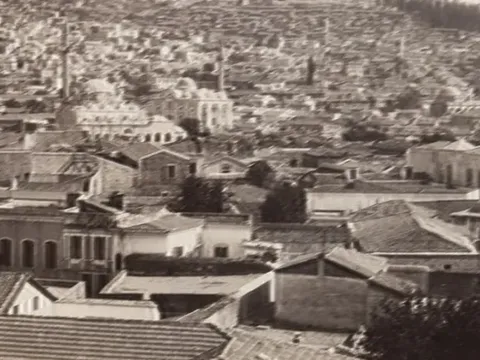
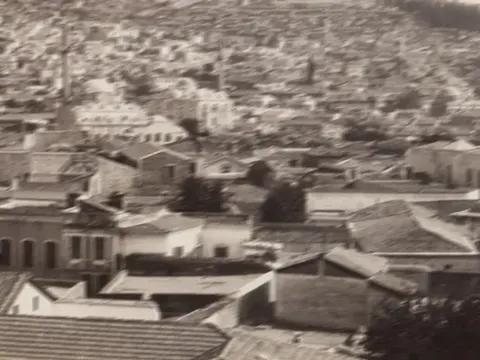
Binabanat lang ng simpleng pagpapalaki ang mga pixel kaya lumalambot ang larawan. Sinanay ang AI model sa maraming larawan at iginuguhit muli nito ang mga gilid, texture at pinong linya sa bagong laki. Hindi nito maibabalik ang detalyeng hindi kailanman nakunan, pero mas matalas at malinis ang resulta.
Paano pagagandahin ang kalidad ng larawan at tataasan ang resolution online?
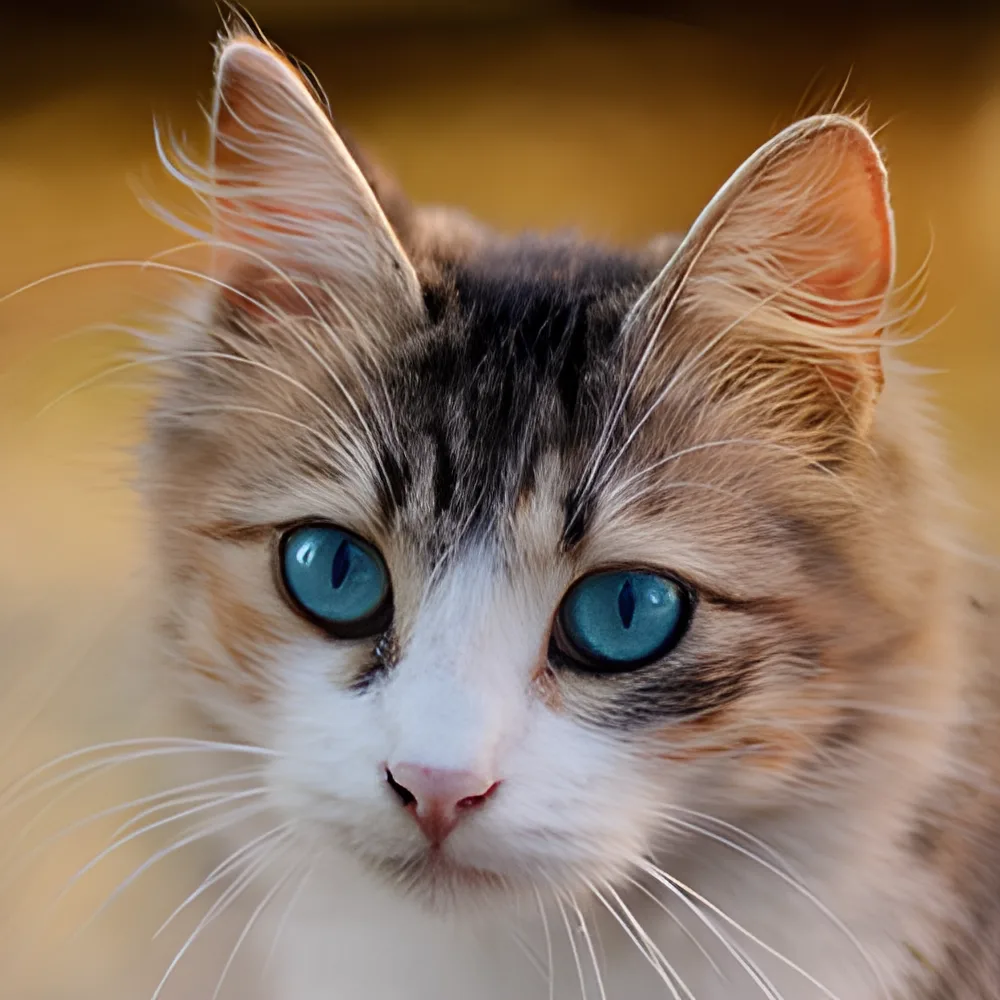
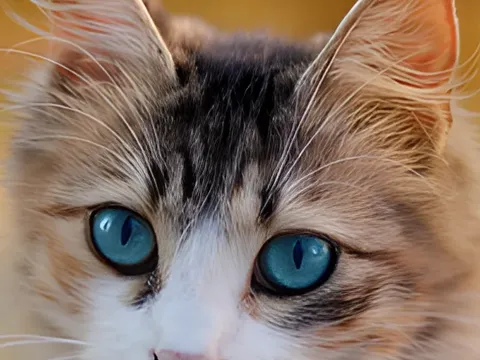
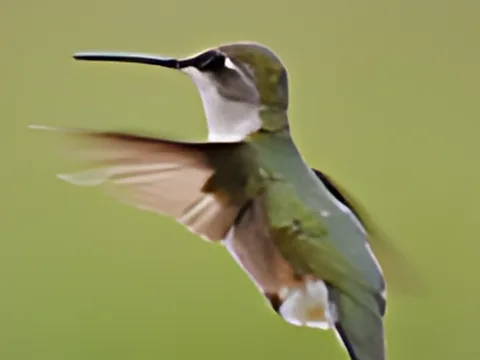
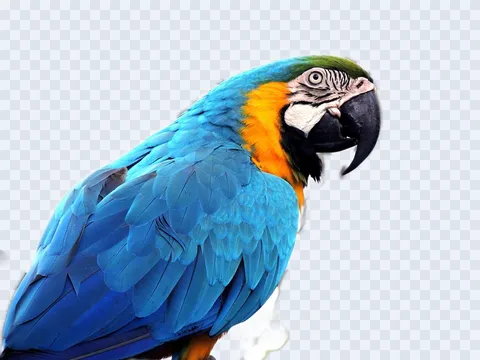
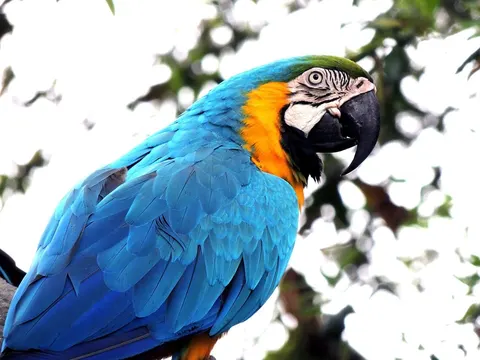
Ilagay ang larawan mo sa Upsizo at piliin ang 2×, 4× o ang sukat para sa print. Binubuo muli ng AI ang matatalim na gilid at pinong detalye habang pinalalaki, kaya makakakuha ka ng mas mataas na resolution nang hindi nawawala ang kalidad — libre, online at hindi ina-upload ang file. Para sa malabo, madilim o mausok na larawan, gamitin ang Photo Enhancer.


 MB → KB
 PNG · JPG · WebP
 A4 · 300 DPI