Comment extraire le texte d’une image
Besoin du texte d’une capture d’écran, de la photo d’un document, d’un ticket de caisse, d’une page de livre ou d’une diapositive ? Ce convertisseur d’image en texte gratuit (OCR) lit le texte de votre image et vous le rend en texte brut à copier, modifier ou enregistrer en fichier .txt. Il comprend 34 langues, dont le turc, l’arabe, l’hindi, le japonais et le chinois, et fonctionne dans votre navigateur : vos images ne sont jamais envoyées.
- 1Déposez une photo, une capture d’écran ou un scan contenant du texte.
- 2Vérifiez la langue du texte (elle suit la langue du site ; l’anglais est toujours inclus).
- 3Copiez le texte ou téléchargez-le en fichier .txt.
Utilisations courantes
- Copier le texte de captures d’écran et de photos de documents.
- Transformer une page scannée ou la photo d’un livre en texte modifiable.
- Récupérer des citations, adresses ou numéros à partir d’images.
- Lire le texte de diapositives et d’affiches.
Questions fréquentes
Mon image est-elle envoyée sur un serveur ?
Non. La reconnaissance de texte (Tesseract) s’exécute dans votre navigateur ; seuls le moteur de lecture et les données de langue sont téléchargés une fois.
Quelles langues sont prises en charge ?
34 langues, dont l’anglais, le turc, l’allemand, le français, l’espagnol, l’arabe, le persan, l’hindi, le russe, le japonais, le coréen et le chinois. Choisissez la langue du texte pour un meilleur résultat.
Peut-il lire l’écriture manuscrite ?
Il est conçu pour le texte imprimé. Des majuscules d’imprimerie soignées fonctionnent parfois, mais la plupart des écritures manuscrites ne sont pas reconnues.
Comment obtenir le meilleur résultat ?
Utilisez une photo nette, bien éclairée et prise bien de face. Si le texte est minuscule, agrandissez d’abord l’image avec l’agrandisseur IA.
Questions fréquentes
Upsizo est-il vraiment gratuit ?
Oui. Pas de frais, pas d’inscription, pas de filigrane et aucune limite quotidienne.
Mes fichiers sont-ils envoyés sur un serveur ?
Non. Chaque image et vidéo est traitée localement dans votre navigateur avec WebGPU, WebGL et WebAssembly : vos fichiers ne quittent jamais votre appareil.
L’upscaling ajoute-t-il de vrais détails ?
Oui, dans certaines limites. Les moteurs d’IA (Real-ESRGAN) reconstruisent des contours nets et des textures réalistes au lieu de simplement lisser les pixels. Ils ne peuvent pas retrouver une information jamais capturée, comme un texte illisible ou de minuscules visages : partez donc de la meilleure image dont vous disposez.
Pourquoi le 8K prend-il plus de temps que le 4K ?
Une image 8K contient quatre fois plus de pixels qu’une image 4K : elle demande donc plus de mémoire et de temps. Sur les téléphones à mémoire limitée, le 4K ou le mode Impression est plus fiable.
Quels formats vidéo sont pris en charge ?
Tout clip MP4, WebM ou MOV que votre navigateur peut lire. Le résultat est enregistré en MP4 ou WebM selon le navigateur, avec l’audio d’origine s’il existe.
Quelle taille peut atteindre l’image ?
Le résultat peut atteindre 16384 px sur le plus grand côté — la 8K fait 7680 px, et les préréglages d’impression à 300 DPI couvrent les formats d’affiche courants. Les très grands résultats demandent plus de mémoire : sur téléphone ou sur un ordinateur ancien, une taille plus petite peut être nécessaire.
Puis-je agrandir plusieurs images à la fois ?
Oui. Déposez ou sélectionnez jusqu’à 50 images ; elles sont traitées l’une après l’autre avec les mêmes réglages et vous pouvez toutes les télécharger dans un ZIP.
Puis-je utiliser les résultats à des fins commerciales ?
Oui. Les images que vous créez vous appartiennent : boutiques, impressions, travaux pour vos clients. Upsizo ne revendique aucun droit sur vos fichiers et n’ajoute aucun filigrane.
Est-ce que ça marche sur téléphone ?
Oui, dans tout navigateur mobile récent. Les téléphones ont moins de mémoire : les images 8K et les longues vidéos peuvent être lentes ou limitées, mais la 2K et la 4K fonctionnent bien sur la plupart des appareils.
Quels formats de fichier sont pris en charge ?
Vous pouvez ouvrir des images JPG, PNG, WebP, AVIF, GIF et BMP (HEIC si votre navigateur le prend en charge) et les enregistrer en PNG, JPG, WebP, PDF ou TIFF. Vidéos : MP4, WebM ou MOV jusqu’à 60 secondes.
L’agrandissement par IA est-il meilleur qu’un simple agrandissement ?
Un simple agrandissement étire seulement les pixels, l’image devient plus floue. Le modèle d’IA a été entraîné sur de nombreuses photos et redessine les contours, les textures et les lignes fines à la nouvelle taille. Il ne peut pas retrouver des détails jamais capturés, mais le résultat est bien plus net et propre.
Comment améliorer la qualité d’une photo et augmenter la résolution d’une image en ligne ?
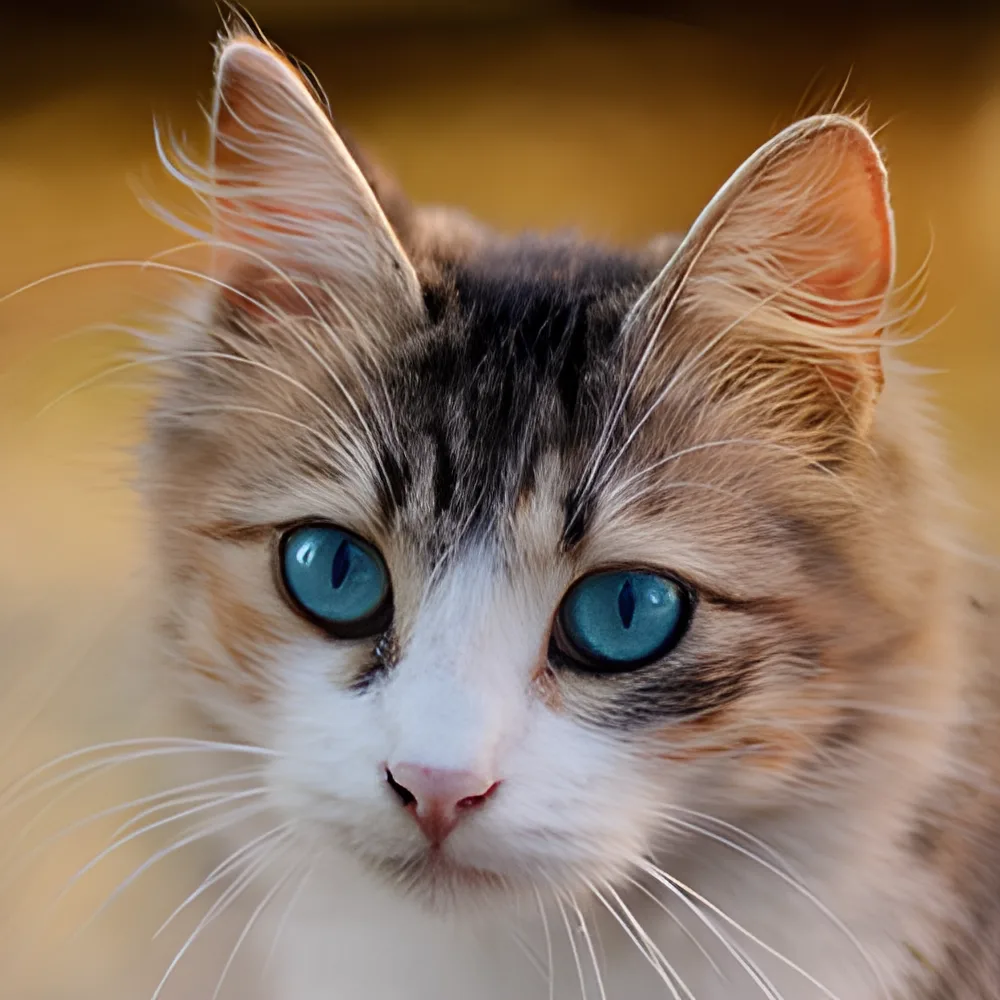
Déposez votre photo sur Upsizo et choisissez 2×, 4× ou le format d’impression. L’IA reconstruit des contours nets et des détails fins pendant l’agrandissement : vous obtenez une photo en plus haute résolution sans perte de qualité, gratuitement, en ligne et sans envoyer le fichier. Pour les photos floues, sombres ou voilées, utilisez l’Amélioration photo.



 MB → KB
 PNG · JPG · WebP
 A4 · 300 DPI