

 MB → KB
 PNG · JPG · WebP
 A4 · 300 DPI
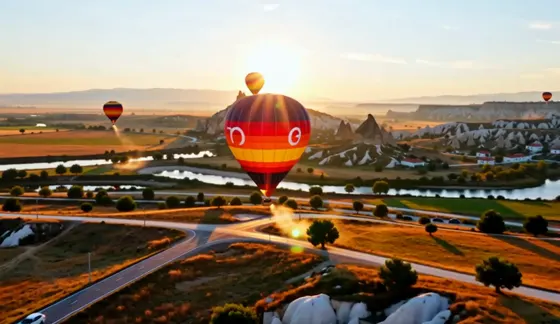
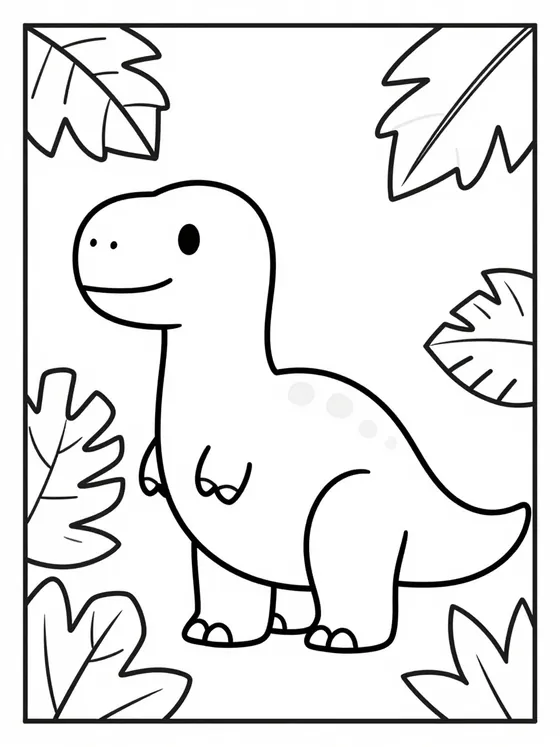
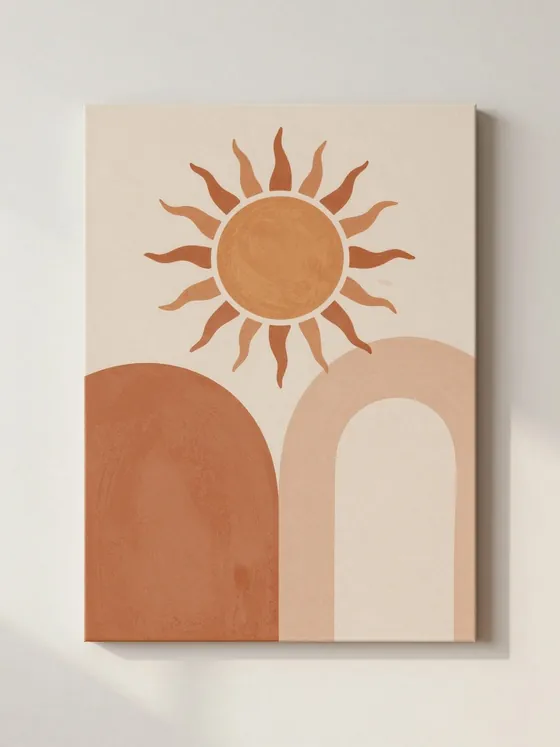
最適な解像度を選ぶ
Web や SNS には 2K、画面表示やプレゼンには 4K、大判印刷や大胆なトリミングには 8K がおすすめです。Etsy の印刷用データやオンデマンド印刷には、長辺 4500 px の 300 DPI 印刷モードが最適で、約 38 cm のプリントに対応します。
iPhone の HEIC 写真を数秒で JPG に変換。まとめて一括変換でき、ブラウザだけで完結。無料・アップロード不要・登録不要。
JPG・PNG・WebP · 1枚でも複数枚でも
ファイルを選択 または Ctrl+V で貼り付け ファイルがデバイスの外に出ることはありません。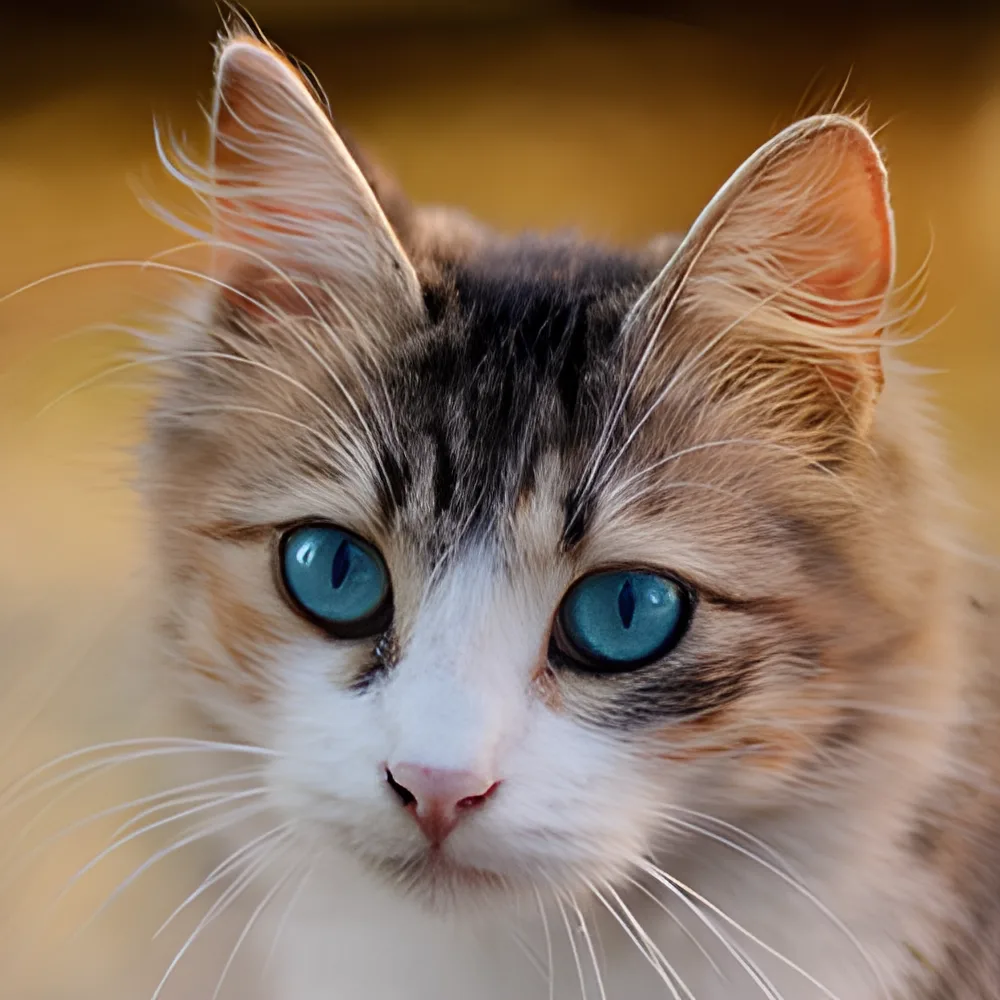
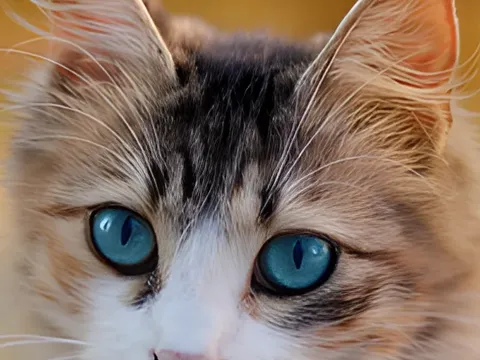
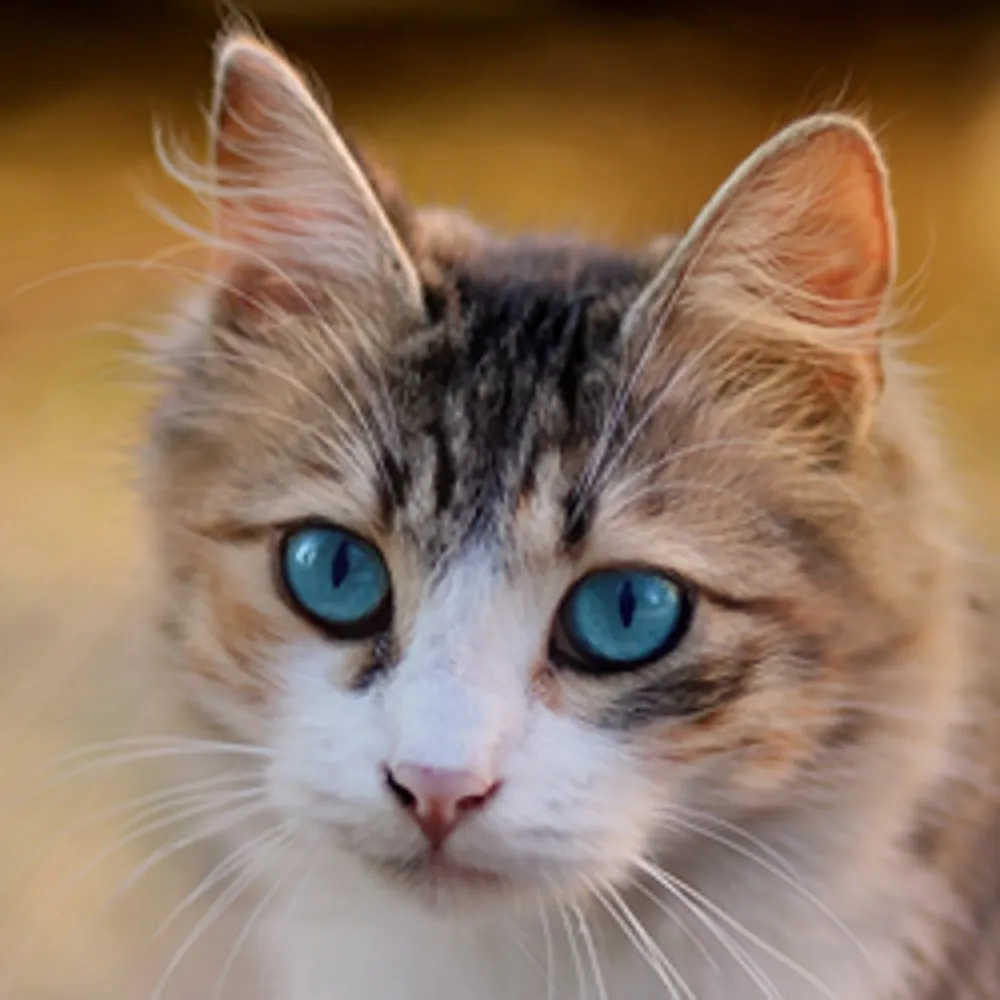 補正前補正後
MP4・WebM・MOV · 最大 60 秒
ファイルを選択 ファイルがデバイスの外に出ることはありません。JPG・PNG・WebP
ファイルを選択 ファイルがデバイスの外に出ることはありません。JPG・PNG・WebP
ファイルを選択 ファイルがデバイスの外に出ることはありません。JPG・PNG・WebP
ファイルを選択 ファイルがデバイスの外に出ることはありません。背景を自動で削除しました。足りない部分や残った部分がある場合は、設定を開いて「残す」か「消す」を選び、画像の上をなぞってください。
JPG・PNG・WebP
ファイルを選択 ファイルがデバイスの外に出ることはありません。JPG・PNG・WebP
ファイルを選択 ファイルがデバイスの外に出ることはありません。JPG・PNG・WebP
ファイルを選択 ファイルがデバイスの外に出ることはありません。消したい物をなぞってください。指を離すと消えます。
MP4・WebM・MOV
ファイルを選択 ファイルがデバイスの外に出ることはありません。JPG・PNG・WebP
ファイルを選択 ファイルがデバイスの外に出ることはありません。枠を移動・拡大縮小して、顔が楕円の中に収まるようにします。
JPG・PNG・WebP
ファイルを選択 ファイルがデバイスの外に出ることはありません。画像の好きな場所をタップまたはクリックして色を取得します。
JPG・PNG・WebP · 1枚でも複数枚でも
ファイルを選択 ファイルがデバイスの外に出ることはありません。どの例もツールの実際の出力です。開いてご自分の画像でお試しください。登録は不要です。
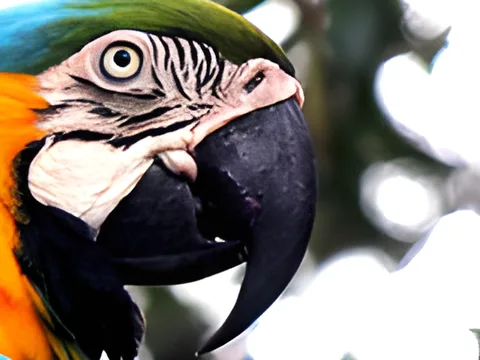
 補正前補正後
小さなデザインや写真を、ポスター・マグカップ・プリンタブル用の鮮明な4500 pxファイルに。Etsyやプリントオンデマンドのショップにアップする前に、正確な印刷サイズにトリミングしてDPIを設定できます。
無料で試す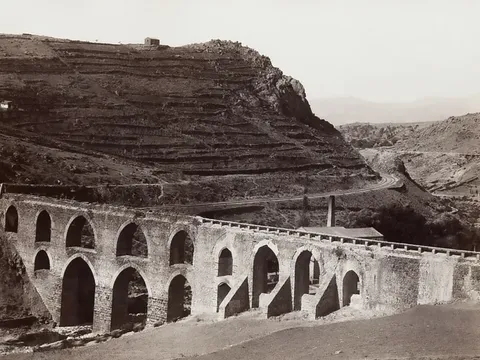
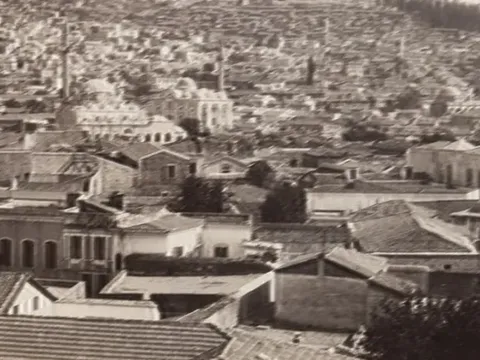
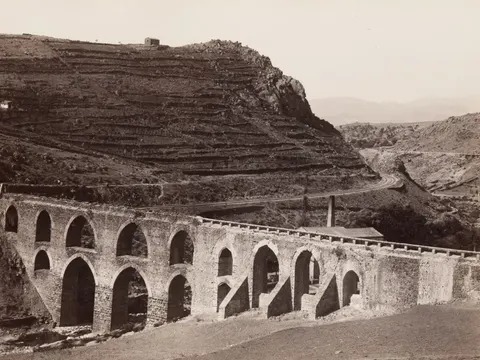 補正前補正後
古いプリントのディテールを取り戻し、夜の写真を明るくし、もやを除去。そのまま印刷用に拡大できます。すべてお使いの端末で処理されるので、お客様の写真も外部に出ません。
無料で試す
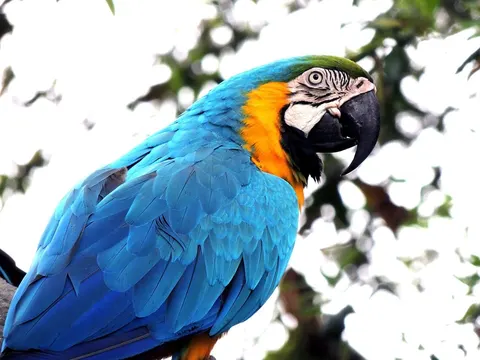 補正前補正後
 補正前補正後
登録・クレジット・透かし・1日の上限は一切なし。
画像も動画もブラウザ内で処理され、サーバーにアップロードされることはありません。
8Kまで、または300 DPIの正確な印刷サイズに拡大。Etsyや印刷会社にそのまま使えます。
スマホ・タブレット・パソコンで、34言語に対応。
iPhone は写真を HEIC 形式で保存しますが、この形式は多くの Web サイトや Windows のソフト、オンラインフォームでまだ開けません。この無料の変換ツールは、HEIC(および HEIF)写真をブラウザ内で標準的な JPG ファイルに変換します。写真がアップロードされることはありません。1 枚でも数百枚でもまとめてドロップし、ZIP で一括ダウンロードできます。
JPG は高画質で保存されるため、違いは目に見えません。HEIC のほうが圧縮効率が高いので、ファイルは元の HEIC より少し大きくなることがあります。
いいえ。変換はすべてお使いの端末上で行われるので、プライベートな写真も安心です。
はい。好きなだけドロップして、1 つの ZIP ファイルでまとめてダウンロードできます。
変換後の JPG には画像だけが含まれます。位置情報などの個人的なメタデータはコピーされないため、共有するときも安心です。
Web や SNS には 2K、画面表示やプレゼンには 4K、大判印刷や大胆なトリミングには 8K がおすすめです。Etsy の印刷用データやオンデマンド印刷には、長辺 4500 px の 300 DPI 印刷モードが最適で、約 38 cm のプリントに対応します。
スマートエッジシャープは写真や商品画像に最適です。スムーズ&ノイズ除去はベタ塗りや線画をきれいに保ちます。明瞭度&彩度アップは風景・料理・旅行写真に奥行きを加えます。
1080p はどのデバイスでも高速に書き出せ、Reels・Shorts・TikTok に最適です。YouTube や大画面で最高のディテールを求めるなら 4K を選びましょう。レンダリングはリアルタイムで行われるため、完了までタブを開いたままにしてください。
はい。料金・登録・透かし・1日の上限は一切ありません。
いいえ。画像と動画はすべて WebGPU・WebGL・WebAssembly を使ってブラウザ内でローカル処理されるため、ファイルがデバイスの外に出ることはありません。
はい、ある程度までは可能です。AI エンジン(Real-ESRGAN)は、ピクセルをなめらかにするだけでなく、シャープな輪郭とリアルな質感を再構築します。ただし、判読できない文字や小さすぎる顔など、もともと写っていない情報は復元できないため、できるだけ良い元画像から始めてください。
8K 画像は 4K の 4 倍のピクセル数があるため、より多くのメモリと時間が必要です。メモリの少ないスマートフォンでは、4K や印刷モードの方が安定します。
ブラウザで再生できる MP4・WebM・MOV クリップに対応しています。出力はブラウザに応じて MP4 または WebM で保存され、元の音声があれば保持されます。
長辺最大16384 pxまで出力できます。8Kは7680 pxで、300 DPIの印刷プリセットは一般的なポスターサイズをカバーしています。大きな出力ほどメモリを使うため、スマホや古いパソコンでは小さめのサイズが必要な場合があります。
はい。最大50枚までドロップまたは選択でき、同じ設定で順番に処理され、まとめてZIPでダウンロードできます。
はい。作成した画像はあなたのものなので、ショップ・印刷物・クライアントワークに使えます。Upsizoはファイルに対して何の権利も主張せず、透かしも入れません。
はい、最新のモバイルブラウザならどれでも使えます。スマホはメモリが少ないため、8K画像や長い動画は遅くなったり制限されたりすることがありますが、2Kと4Kはほとんどの端末で快適に動きます。
JPG・PNG・WebP・AVIF・GIF・BMP画像(ブラウザが対応していればHEICも)を開き、PNG・JPG・WebP・PDF・TIFFで保存できます。動画:60秒までのMP4・WebM・MOV。
単純な拡大はピクセルを引き伸ばすだけなので、画像がぼやけます。AIモデルは多くの写真で学習しており、輪郭・質感・細い線を新しいサイズで描き直します。撮影されていなかったディテールは復元できませんが、ずっとシャープでクリアな仕上がりになります。
Upsizoに写真をドロップし、2×、4×またはプリントサイズを選ぶだけです。拡大しながらAIがくっきりした輪郭と細部を再構築するので、画質を落とさずに高解像度の写真が得られます。無料・オンラインで、ファイルのアップロードも不要です。ぼやけた・暗い・かすんだ写真には「写真補正」を使ってください。