Cara mencari kod warna daripada imej
Perlukan warna tepat sebuah logo, produk, tangkapan skrin laman web atau foto? Pemilih warna imej percuma ini menunjukkan kod HEX, RGB, HSL dan CMYK bagi mana-mana piksel yang anda ketik, dan mencari warna utama gambar sebagai palet sedia guna. Ia berfungsi dalam pelayar anda, jadi imej tidak pernah dimuat naik.
- 1Masukkan foto, logo atau tangkapan skrin.
- 2Ketik atau klik tempat yang anda mahu — kanta pembesar menunjukkan warna di bawah jari anda.
- 3Salin kod HEX, RGB, HSL atau CMYK, atau pilih salah satu warna utama.
Kegunaan popular
- Memadankan warna jenama daripada logo.
- Mendapatkan kod HEX untuk reka bentuk web dan CSS.
- Membina palet warna daripada foto.
- Mencari nilai CMYK sebagai titik permulaan untuk cetakan.
Soalan lazim
Apakah kod warna HEX?
Kod enam digit seperti #FF5733 yang menerangkan warna untuk laman web dan aplikasi reka bentuk: dua digit masing-masing untuk merah, hijau dan biru.
Adakah nilai CMYK tepat?
Ia adalah penukaran ringkas daripada RGB sebagai rujukan. Warna cetakan sebenar bergantung pada pencetak, kertas dan profil warna.
Bagaimana warna utama dipilih?
Alat ini mengumpulkan piksel yang serupa dan menunjukkan warna yang paling biasa dan jelas berbeza dalam gambar.
Adakah imej saya dimuat naik?
Tidak. Semuanya berlaku dalam pelayar anda.
Soalan lazim
Adakah Upsizo benar-benar percuma?
Ya. Tiada bayaran, tiada pendaftaran, tiada tera air dan tiada had harian.
Adakah fail saya dimuat naik ke pelayan?
Tidak. Setiap imej dan video diproses secara setempat dalam pelayar anda menggunakan WebGPU, WebGL dan WebAssembly, jadi fail anda tidak pernah meninggalkan peranti.
Bolehkah penaikan skala menambah perincian sebenar?
Ya, dalam had tertentu. Enjin AI (Real-ESRGAN) membina semula tepi yang tajam dan tekstur yang realistik, bukan sekadar melicinkan piksel. Namun, ia tidak dapat memulihkan maklumat yang tidak pernah dirakam, seperti teks yang tidak terbaca atau wajah yang terlalu kecil, jadi mulakan dengan imej terbaik yang anda ada.
Mengapa 8K mengambil masa lebih lama daripada 4K?
Imej 8K mempunyai empat kali ganda piksel berbanding 4K, jadi ia memerlukan lebih banyak memori dan masa. Pada telefon dengan memori terhad, 4K atau mod Cetakan lebih stabil.
Format video apakah yang disokong?
Sebarang klip MP4, WebM atau MOV yang boleh dimainkan oleh pelayar anda. Hasilnya disimpan sebagai MP4 atau WebM bergantung pada pelayar, bersama audio asal jika ada.
Sebesar mana imej boleh dibuat?
Output boleh sehingga 16384 px pada sisi terpanjang — 8K ialah 7680 px, dan pratetap cetakan 300 DPI meliputi saiz poster biasa. Output yang sangat besar memerlukan lebih banyak memori, jadi telefon dan komputer lama mungkin perlukan saiz lebih kecil.
Bolehkah saya besarkan banyak imej sekali gus?
Boleh. Lepaskan atau pilih sehingga 50 imej; ia diproses satu demi satu dengan tetapan yang sama dan anda boleh memuat turun semuanya dalam satu ZIP.
Bolehkah saya gunakan hasilnya secara komersial?
Boleh. Imej yang anda hasilkan adalah milik anda untuk kedai, cetakan dan kerja pelanggan. Upsizo tidak menuntut apa-apa hak ke atas fail anda dan tidak menambah tera air.
Adakah ia berfungsi pada telefon?
Ya, dalam mana-mana pelayar mudah alih moden. Telefon ada memori lebih kecil, jadi imej 8K dan video panjang mungkin perlahan atau terhad; 2K dan 4K berfungsi baik pada kebanyakan peranti.
Format fail apakah yang disokong?
Anda boleh membuka imej JPG, PNG, WebP, AVIF, GIF dan BMP (HEIC jika pelayar menyokong) dan menyimpannya sebagai PNG, JPG, WebP, PDF atau TIFF. Video: MP4, WebM atau MOV sehingga 60 saat.
Adakah pembesaran AI lebih baik daripada pembesaran biasa?
Pembesaran biasa hanya meregangkan piksel, jadi gambar menjadi lembut. Model AI dilatih dengan banyak foto dan melukis semula tepi, tekstur dan garis halus pada saiz baharu. Ia tidak dapat memulihkan butiran yang tidak pernah dirakam, tetapi hasilnya jauh lebih tajam dan bersih.
Bagaimana meningkatkan kualiti foto dan resolusi secara dalam talian?
Letakkan foto anda di Upsizo dan pilih 2×, 4× atau saiz cetakan. AI membina semula tepi tajam dan butiran halus semasa membesarkan, jadi anda mendapat foto beresolusi lebih tinggi tanpa kehilangan kualiti — percuma, dalam talian dan tanpa memuat naik fail. Untuk foto kabur, gelap atau berjerebu, gunakan Penambah Baik Foto.
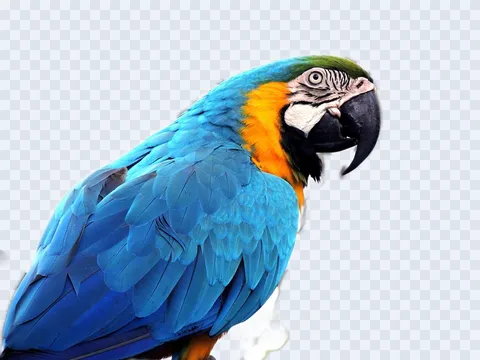
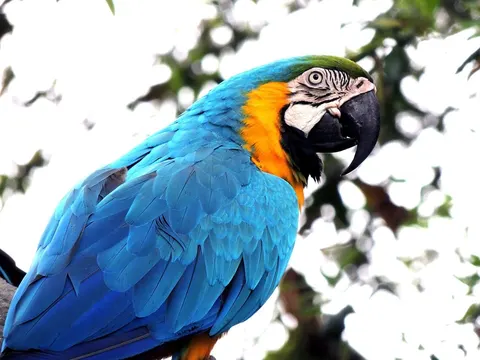


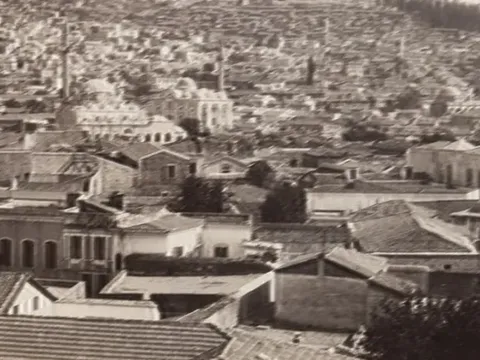
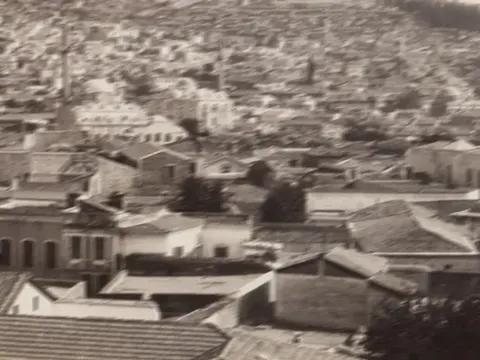
 MB → KB
 PNG · JPG · WebP
 A4 · 300 DPI