

 MB → KB
 PNG · JPG · WebP
 A4 · 300 DPI
选择合适的分辨率
网站和社交媒体用 2K,屏幕和演示用 4K,大幅打印或大幅裁切用 8K。对于 Etsy 可打印商品和按需印刷,300 DPI 打印模式提供 4500 像素长边,足以打印 38 厘米的画面。
把 WebP 图片转换为随处都能打开的 JPG,单张或整批均可,免费在浏览器中完成,无需上传。
JPG、PNG 或 WebP · 支持单张或多张
选择文件 或按 Ctrl+V 粘贴 你的文件永远不会离开你的设备。
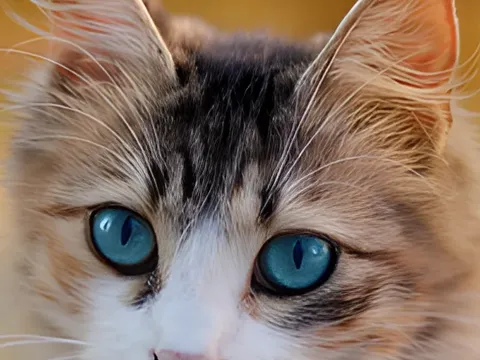
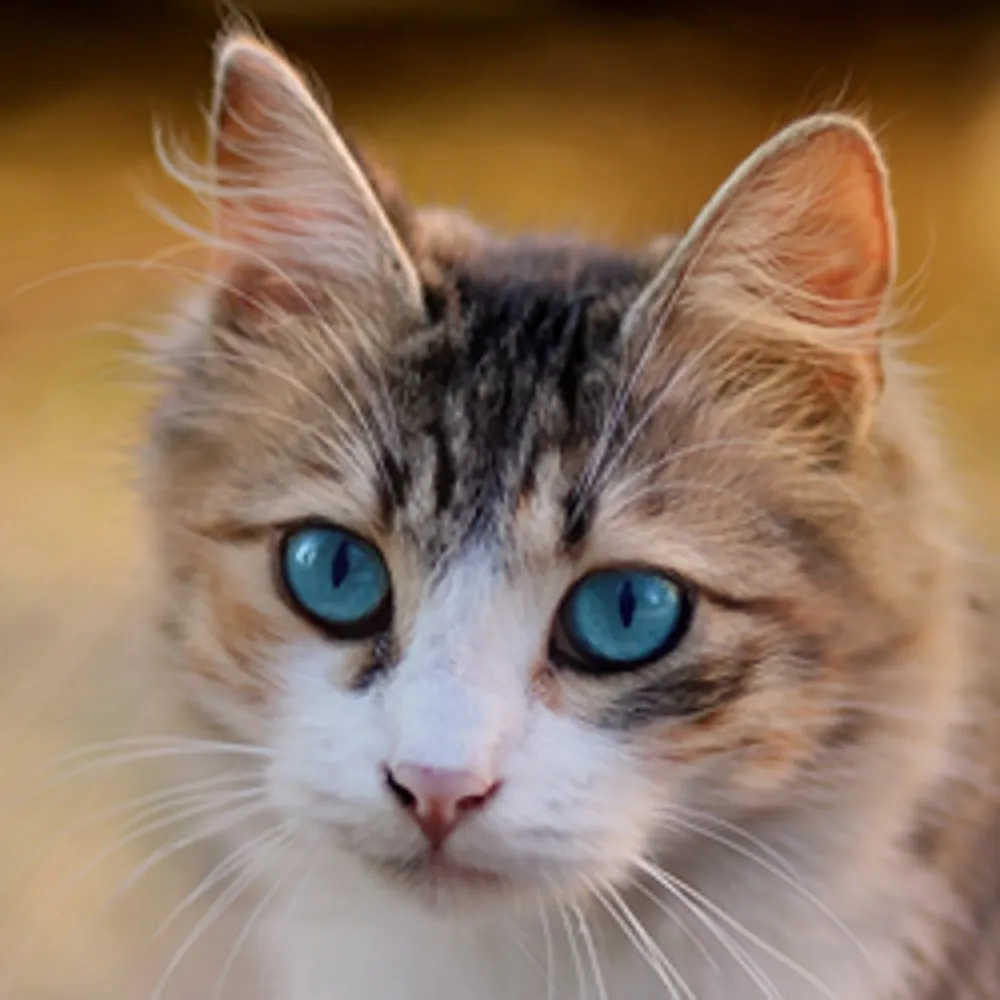 处理前处理后
MP4、WebM 或 MOV · 最长 60 秒
选择文件 你的文件永远不会离开你的设备。JPG、PNG 或 WebP
选择文件 你的文件永远不会离开你的设备。JPG、PNG 或 WebP
选择文件 你的文件永远不会离开你的设备。JPG、PNG 或 WebP
选择文件 你的文件永远不会离开你的设备。已自动移除背景。有缺失或残留的地方吗?打开“设置”,选择“保留”或“移除”,然后在图片上涂抹。
JPG、PNG 或 WebP
选择文件 你的文件永远不会离开你的设备。JPG、PNG 或 WebP
选择文件 你的文件永远不会离开你的设备。JPG、PNG 或 WebP
选择文件 你的文件永远不会离开你的设备。涂抹想要去除的物体,松开后即可消失。
MP4、WebM 或 MOV
选择文件 你的文件永远不会离开你的设备。JPG、PNG 或 WebP
选择文件 你的文件永远不会离开你的设备。移动并缩放取景框,让脸部位于椭圆内。
JPG、PNG 或 WebP
选择文件 你的文件永远不会离开你的设备。点按或点击图片任意位置即可取色。
JPG、PNG 或 WebP · 支持单张或多张
选择文件 你的文件永远不会离开你的设备。每个示例都是工具的真实输出。打开任意一个,用你自己的图片试试,无需注册。
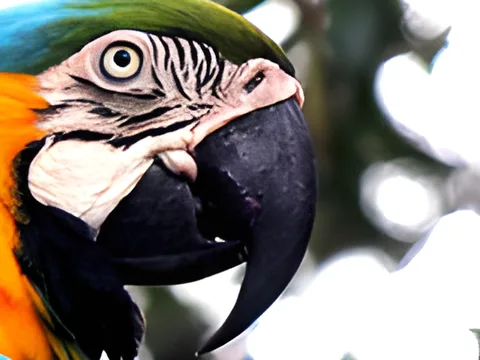
 处理前处理后
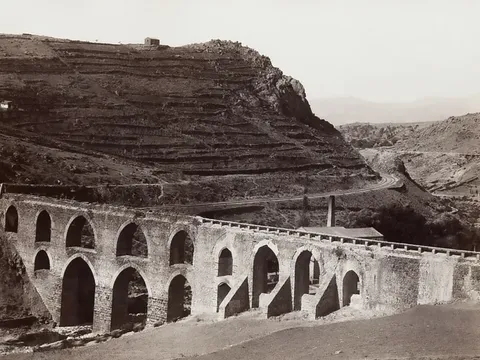
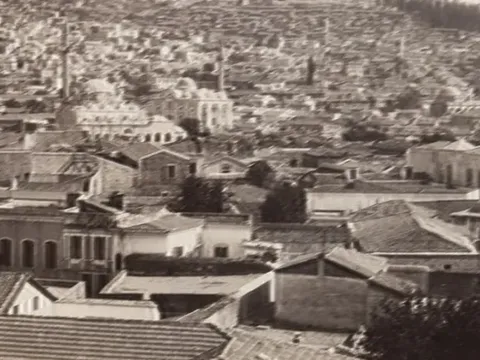
 处理前处理后
 处理前处理后
 处理前处理后
无需注册,没有积分、水印或每日限制。
图片和视频在浏览器中处理,绝不会上传到服务器。
放大到 8K 或 300 DPI 的精确打印尺寸——可直接用于 Etsy 和印刷厂。
手机、平板或电脑,支持 34 种语言。
从网站下载的 WebP 图片,常常在旧软件、冲印店或上传表单中打不开。这款免费转换工具可在浏览器中把 WebP 转为 JPG,单张或整批都行,不上传任何内容。透明部分会变成白色,让 JPG 在任何地方都显示正常。
JPG 以高画质保存,看起来和原图一样。如果需要无损输出,请改选 PNG。
JPG 不支持透明,所以透明区域会变成白色。想保留透明效果请选择 PNG。
没有固定限制。一切都在你的设备上运行,超大批量只是会稍微慢一些。
网站和社交媒体用 2K,屏幕和演示用 4K,大幅打印或大幅裁切用 8K。对于 Etsy 可打印商品和按需印刷,300 DPI 打印模式提供 4500 像素长边,足以打印 38 厘米的画面。
智能边缘锐化适合照片和产品图。平滑降噪让纯色块和线稿保持干净。清晰度与鲜艳度增强为风景、美食和旅行照片增添层次。
1080p 在任何设备上都能快速渲染,非常适合 Reels、Shorts 和 TikTok。选择 4K 可在 YouTube 或大屏上获得最大细节。渲染为实时进行,请保持标签页打开直至完成。
是的。无费用、无需注册、无水印,也没有每日限制。
不会。所有图片和视频都通过 WebGPU、WebGL 和 WebAssembly 在你的浏览器本地处理,文件永远不会离开你的设备。
可以,但有限度。AI 引擎(Real-ESRGAN)会重建清晰的边缘和逼真的纹理,而不只是平滑像素。它无法恢复原本就没有拍到的信息,例如无法辨认的文字或极小的人脸,所以请尽量使用最好的原图。
8K 图像的像素是 4K 的四倍,因此需要更多内存和时间。在内存有限的手机上,4K 或打印模式更稳定。
支持浏览器可播放的任意 MP4、WebM 或 MOV 片段。结果会根据浏览器保存为 MP4 或 WebM,并保留原始音轨(如有)。
输出的长边最大可达 16384 px——8K 为 7680 px,300 DPI 打印预设涵盖常见海报尺寸。超大输出需要更多内存,手机和旧电脑可能需要选择较小的尺寸。
可以。拖放或选择最多 50 张图片,它们会用相同设置依次处理,并可打包成一个 ZIP 一起下载。
可以。你生成的图片归你所有,可用于店铺、印刷品和客户项目。Upsizo 不对你的文件主张任何权利,也不添加水印。
可以,任何现代手机浏览器都能用。手机内存较小,8K 图片和长视频可能较慢或受限;2K 和 4K 在大多数设备上运行良好。
可打开 JPG、PNG、WebP、AVIF、GIF 和 BMP 图片(浏览器支持时可用 HEIC),并保存为 PNG、JPG、WebP、PDF 或 TIFF。视频:60 秒以内的 MP4、WebM 或 MOV。
普通放大只是拉伸像素,画面会变软。AI 模型经过大量照片训练,会在新尺寸下重新绘制边缘、纹理和细线。它无法找回从未拍到的细节,但结果会清晰干净得多。
把照片拖到 Upsizo,选择 2×、4× 或打印尺寸即可。AI 在放大时会重建清晰的边缘和细节,让你在不损失画质的情况下获得更高分辨率的照片——免费、在线,而且无需上传文件。模糊、偏暗或有雾的照片请使用“照片增强”。