So ändern Sie die Bildgröße online
Sie brauchen ein Foto in einer exakten Größe – 1080 × 1080 für Instagram, 600 × 600 für ein Formular, 3,5 × 4,5 cm für ein Passbild oder einfach halb so groß? Dieses kostenlose Tool ändert die Größe von JPG-, PNG-, WebP- und HEIC-Bildern in Pixel, Prozent, Zentimetern oder Zoll. Legen Sie für Druckformate die DPI fest, behalten Sie das Seitenverhältnis bei oder geben Sie beide Seiten exakt vor, und setzen Sie eine Zieldateigröße in KB, wenn ein Formular ein Upload-Limit hat. Es verarbeitet ganze Stapel und läuft in Ihrem Browser – es wird nichts hochgeladen.
- 1Ein Bild oder einen ganzen Stapel ablegen.
- 2px, %, cm oder Zoll wählen und Breite oder Höhe eingeben (die andere Seite folgt), dazu DPI für Druckformate und optional eine Zielgröße in KB.
- 3Größe ändern und jede Datei einzeln oder alles als ZIP herunterladen.
Beliebte Anwendungen
- Exakte Pixelmaße für Bewerbungsformulare und Online-Portale.
- Social-Media-Formate wie 1080 × 1080 oder 1080 × 1350 für Instagram.
- Druckgrößen in cm oder Zoll mit 300 DPI.
- Verkleinerte Kopien vieler Fotos auf einmal für E-Mail oder Website.
Häufig gestellte Fragen
Wie ändere ich die Bildgröße in cm oder Zoll?
Wählen Sie cm oder Zoll, legen Sie die DPI fest (300 für den Druck) und geben Sie Breite oder Höhe ein. Das Tool rechnet die Pixel aus: 10 cm bei 300 DPI sind zum Beispiel 1181 Pixel.
Wird mein Foto durch das Skalieren unscharf?
Beim Verkleinern bleibt das Bild scharf. Starkes Vergrößern kann weich wirken – dafür nutzen Sie den KI-Upscaler, der echte Details ergänzt.
Kann ich Breite und Höhe exakt festlegen?
Ja. Schalten Sie „Seitenverhältnis beibehalten“ aus und geben Sie beide Seiten ein; das Bild wird genau auf diese Größe gestreckt. Mit aktivem Seitenverhältnis wird es ohne Verzerrung in den Rahmen eingepasst.
Kann ich auch die Dateigröße begrenzen?
Ja – wählen Sie eine Zielgröße wie 50 KB oder 100 KB, und das Tool senkt die Qualität gerade so weit, dass die Datei passt.
Häufig gestellte Fragen
Ist Upsizo wirklich kostenlos?
Ja. Keine Gebühren, keine Registrierung, keine Wasserzeichen und keine Tageslimits.
Werden meine Dateien auf einen Server hochgeladen?
Nein. Jedes Bild und Video wird lokal in deinem Browser mit WebGPU, WebGL und WebAssembly verarbeitet – deine Dateien verlassen nie dein Gerät.
Fügt Hochskalieren echte Details hinzu?
Ja, in Grenzen. Die KI-Engines (Real-ESRGAN) rekonstruieren scharfe Kanten und realistische Texturen, statt Pixel nur zu glätten. Informationen, die nie aufgenommen wurden – etwa unlesbarer Text oder winzige Gesichter –, können sie nicht zurückholen. Starte daher mit der besten Vorlage, die du hast.
Warum dauert 8K länger als 4K?
Ein 8K-Bild hat viermal so viele Pixel wie 4K und braucht daher mehr Speicher und Zeit. Auf Smartphones mit wenig Speicher sind 4K oder der Druckmodus zuverlässiger.
Welche Videoformate werden unterstützt?
Jeder MP4-, WebM- oder MOV-Clip, den dein Browser abspielen kann. Das Ergebnis wird je nach Browser als MP4 oder WebM gespeichert, mit Originalton, sofern vorhanden.
Wie groß darf das Bild werden?
Das Ergebnis kann an der längsten Seite bis zu 16384 px groß sein – 8K sind 7680 px, und die 300-DPI-Druckvorlagen decken gängige Postergrößen ab. Sehr große Ergebnisse brauchen mehr Speicher, daher kann auf Smartphones und älteren Computern eine kleinere Größe nötig sein.
Kann ich viele Bilder auf einmal hochskalieren?
Ja. Ziehen Sie bis zu 50 Bilder hinein oder wählen Sie sie aus; sie werden nacheinander mit denselben Einstellungen verarbeitet, und Sie können alle zusammen als ZIP herunterladen.
Darf ich die Ergebnisse kommerziell nutzen?
Ja. Die erstellten Bilder gehören Ihnen – für Shops, Drucke und Kundenaufträge. Upsizo beansprucht keine Rechte an Ihren Dateien und fügt kein Wasserzeichen hinzu.
Funktioniert es auf dem Smartphone?
Ja, in jedem aktuellen mobilen Browser. Smartphones haben weniger Speicher, daher können 8K-Bilder und lange Videos langsam oder eingeschränkt sein; 2K und 4K laufen auf den meisten Geräten gut.
Welche Dateiformate werden unterstützt?
Sie können JPG-, PNG-, WebP-, AVIF-, GIF- und BMP-Bilder öffnen (HEIC, wenn Ihr Browser es unterstützt) und als PNG, JPG, WebP, PDF oder TIFF speichern. Videos: MP4, WebM oder MOV bis 60 Sekunden.
Ist KI-Hochskalieren besser als einfaches Vergrößern?
Einfaches Vergrößern streckt nur die Pixel, das Bild wird weicher. Das KI-Modell wurde mit vielen Fotos trainiert und zeichnet Kanten, Texturen und feine Linien in der neuen Größe neu. Details, die nie aufgenommen wurden, kann es nicht zurückholen – das Ergebnis ist aber deutlich schärfer und sauberer.
Wie kann ich die Bildqualität verbessern und die Auflösung online erhöhen?
Legen Sie Ihr Foto in Upsizo ab und wählen Sie 2×, 4× oder die Druckgröße. Die KI rekonstruiert beim Vergrößern scharfe Kanten und feine Details – so erhalten Sie ein Foto mit höherer Auflösung ohne Qualitätsverlust, kostenlos, online und ohne Upload. Für unscharfe, dunkle oder dunstige Fotos nutzen Sie den Foto-Verbesserer.
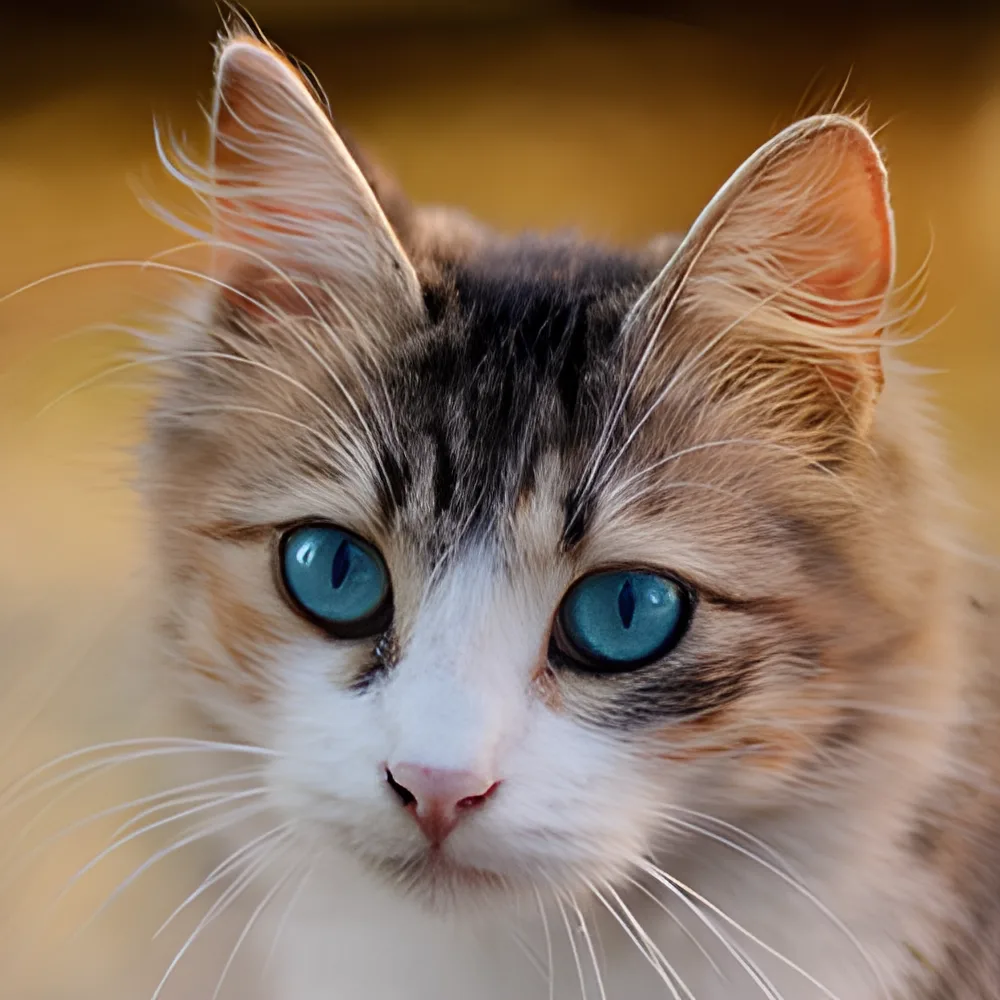




 MB → KB
 PNG · JPG · WebP
 A4 · 300 DPI